 Документация KK Home App
Руководство по приложению для умного замка
Настройте умный замок KK Home и управляйте им — регистрация, сопряжение, пароли, отпечатки пальцев, автозакрытие, режим «Не дома», совместный доступ и шлюз G1.
Приложение KK Home можно скачать бесплатно. Все изображения в этом руководстве приведены исключительно для наглядности. Реальный продукт может отличаться из-за обновлений приложения.
Как зарегистрироваться
Скачайте приложение
Скачайте приложение KK Home из Google Play или App Store.
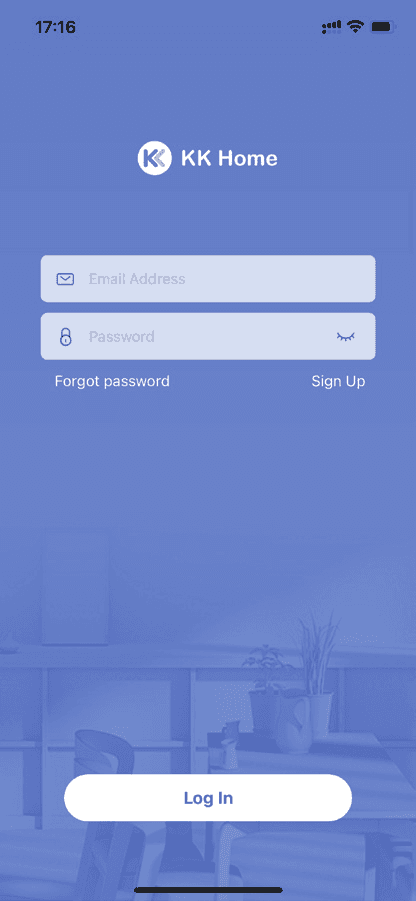
Подтвердите и завершите
Заполните данные и нажмите Получить код. На указанную при регистрации электронную почту придёт код подтверждения. Введите полученный код, затем нажмите Создать, чтобы завершить.
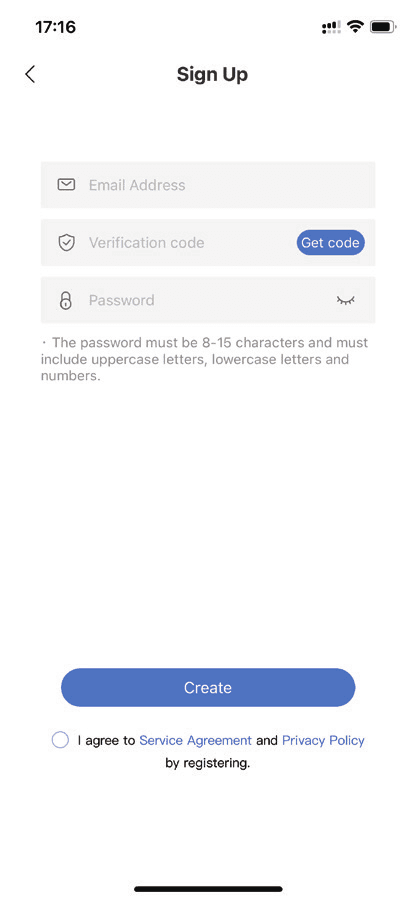
Пароль должен содержать от 8 до 15 символов и включать заглавные буквы, строчные буквы и цифры.
Сопряжение замка
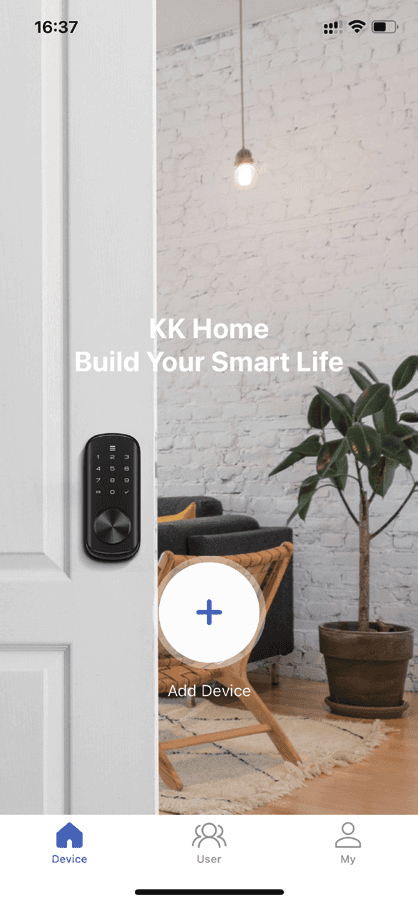
Добавьте устройство
Нажмите Добавить устройство или +.
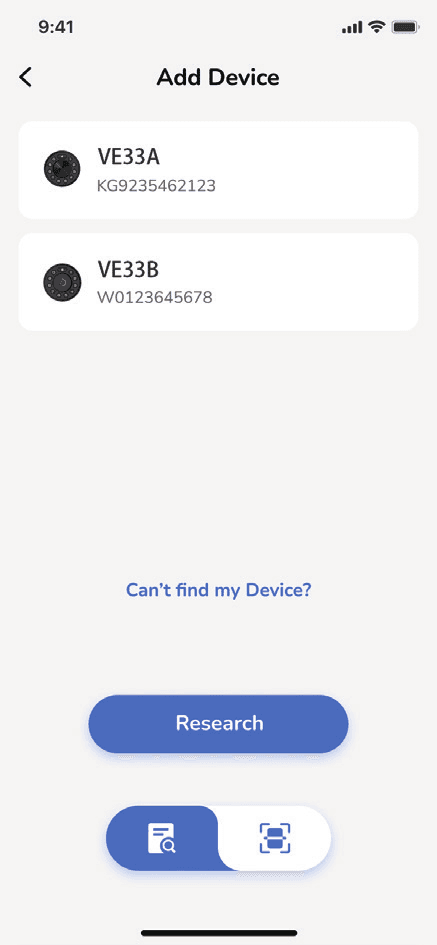
Найдите свой замок
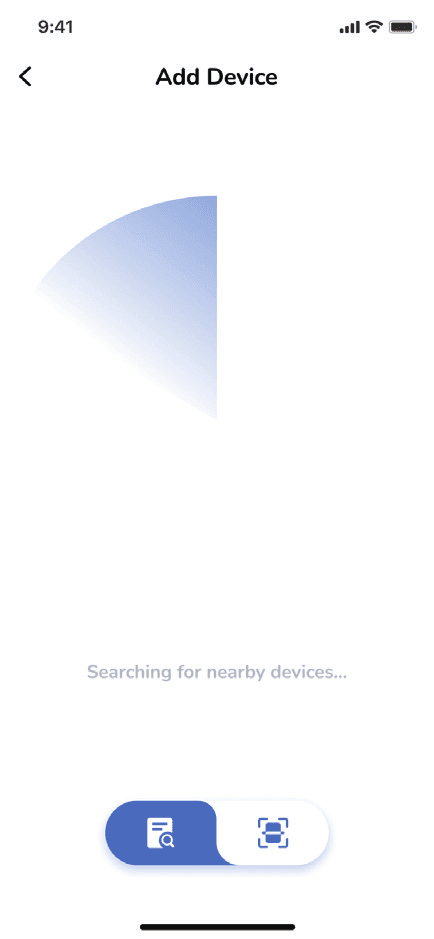
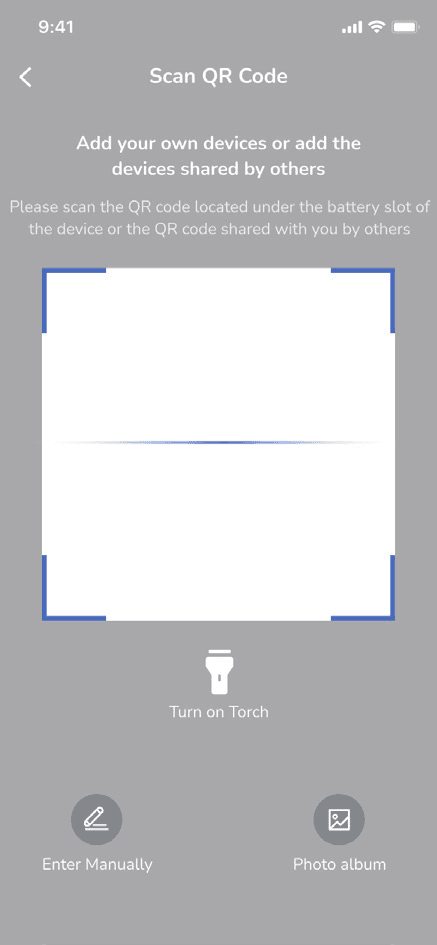
Добавьте устройство, выполнив поиск ближайших устройств или отсканировав QR-код.
- Вариант 1 — автоматический поиск устройств.
- Вариант 2 — отсканируйте QR-код или введите ESN вручную.
Начните сопряжение
Нажмите на своё устройство, чтобы начать сопряжение.
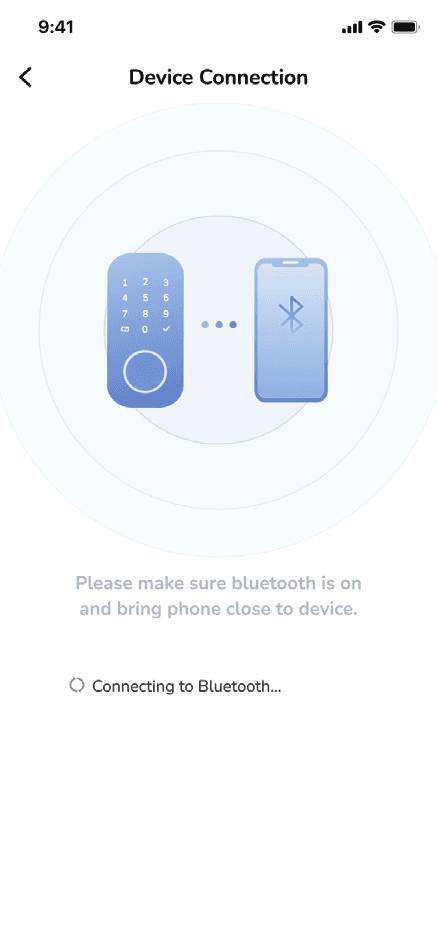
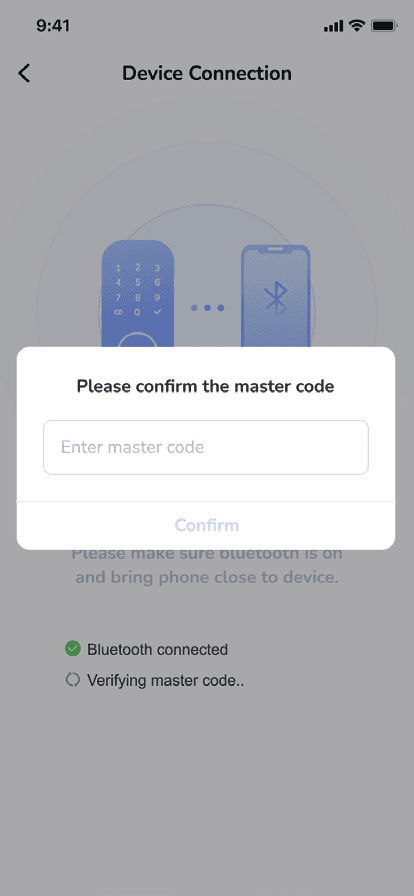
Если вы изменили мастер-код замка, установленный по умолчанию, введите свой новый мастер-код.
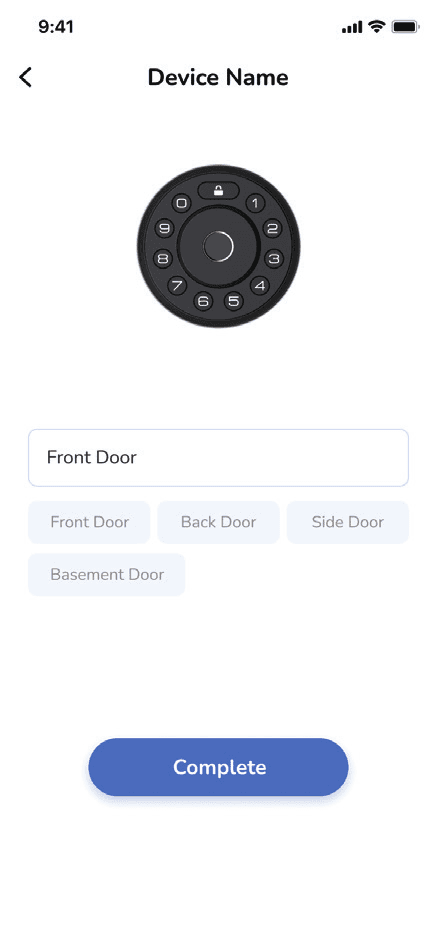
Назовите свой замок
После успешного сопряжения дайте замку название и завершите настройку.
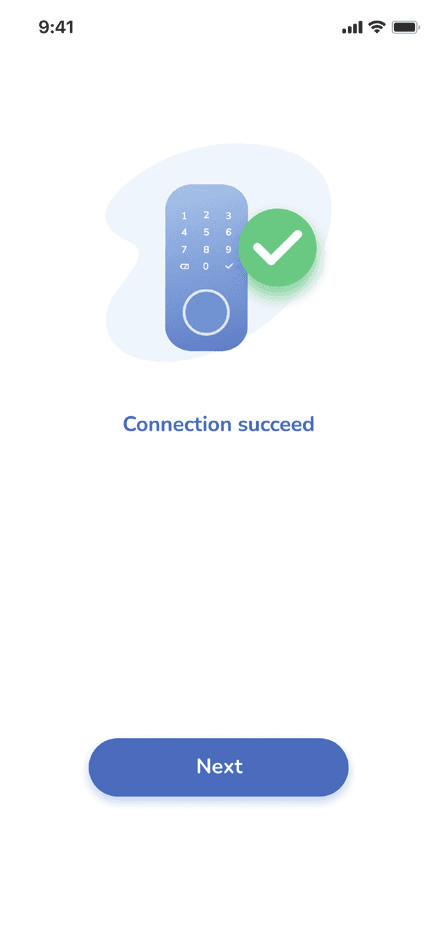
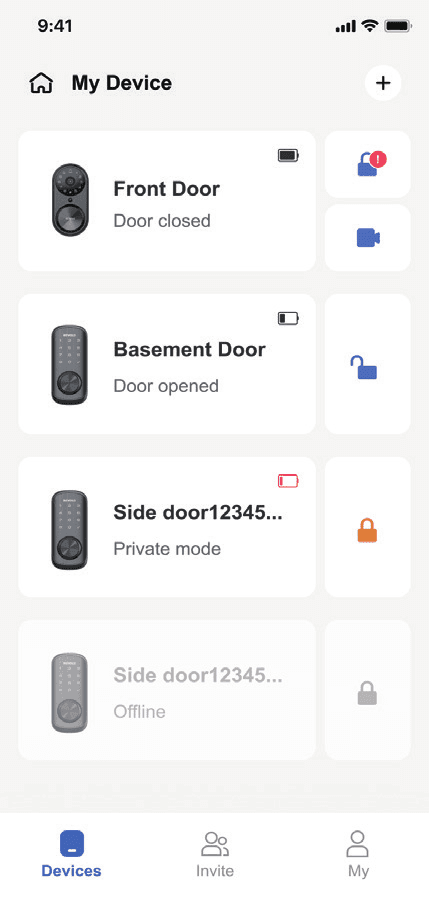
Обзор страницы замка
Нажмите на значок, чтобы запереть или отпереть дверь.
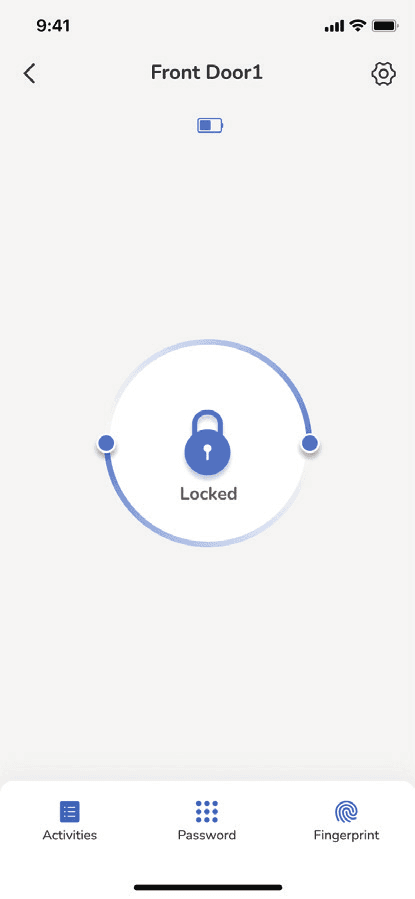
- Активность — просмотр записей об отпирании, запирании и тревогах.
- Пароль — создание 4 типов паролей и просмотр их списка.
- Отпечаток пальца — настройка отпечатков пальцев и просмотр их списка. (У VE33A нет страницы отпечатков пальцев.)
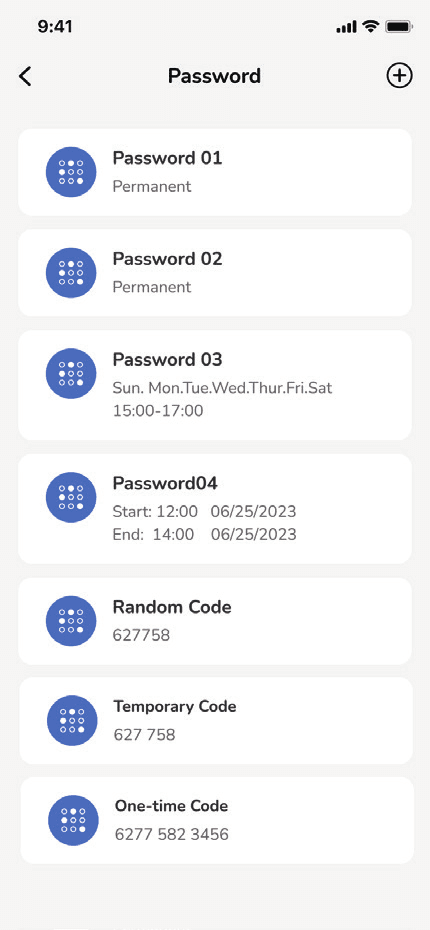
Пароль
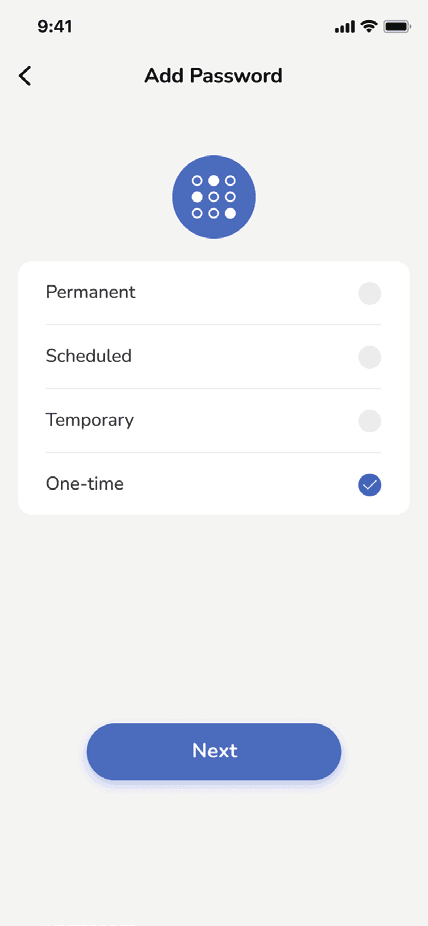
Всего можно создать и сохранить 20 паролей. Доступно 4 типа паролей:
| Тип | Описание |
|---|---|
| Постоянный | Действует постоянно |
| По расписанию | Действует в заданные часы по дням недели |
| Временный | Действует в заданный период времени |
| Одноразовый | Для однократного использования |
Постоянные пароли и пароли по расписанию создаются только при подключении по Bluetooth. Временные и одноразовые пароли можно создать где угодно и когда угодно.
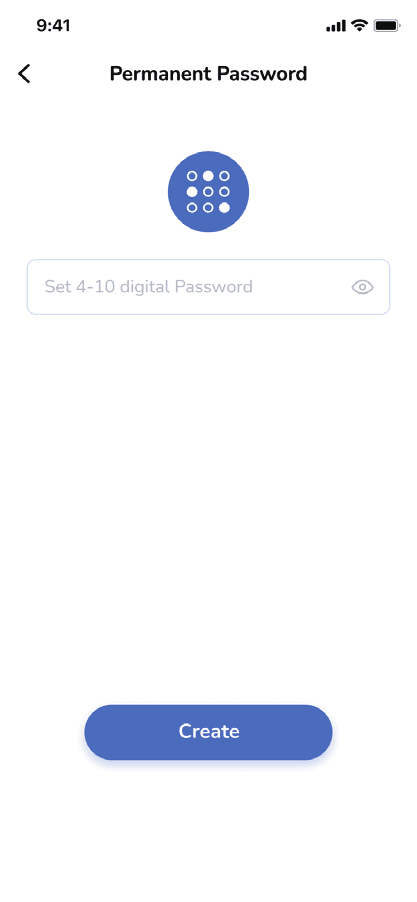
Постоянный пароль
- Введите пароль из 4–10 цифр.
- Нажмите Создать.
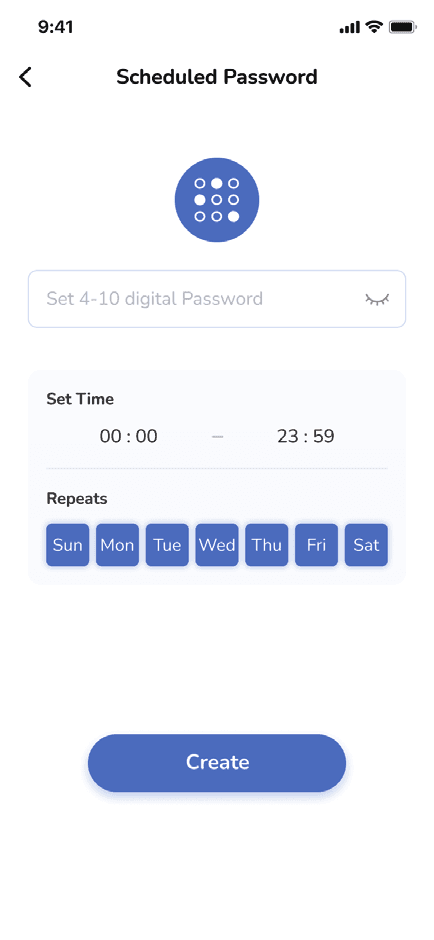
Пароль по расписанию
- Введите пароль из 4–10 цифр.
- Задайте время действия и дни повтора (выберите один или несколько дней).
- Нажмите Создать.
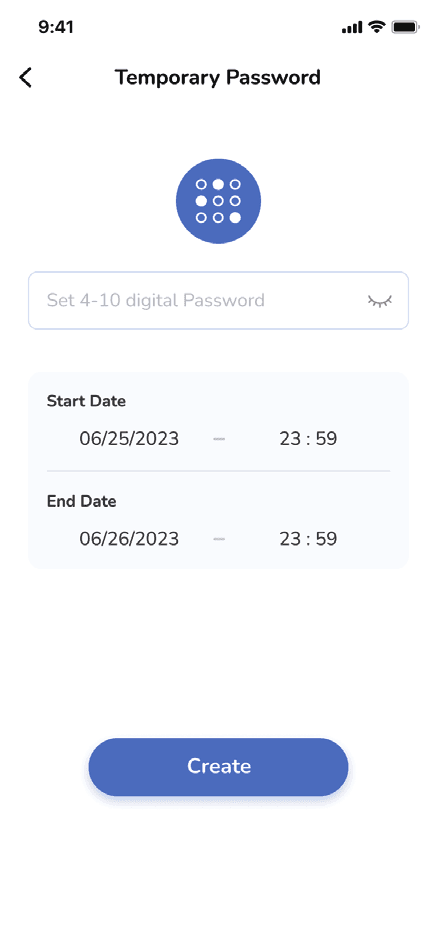
Временный пароль
- Введите пароль из 4–10 цифр.
- Задайте дату начала и дату окончания.
- Нажмите Создать.
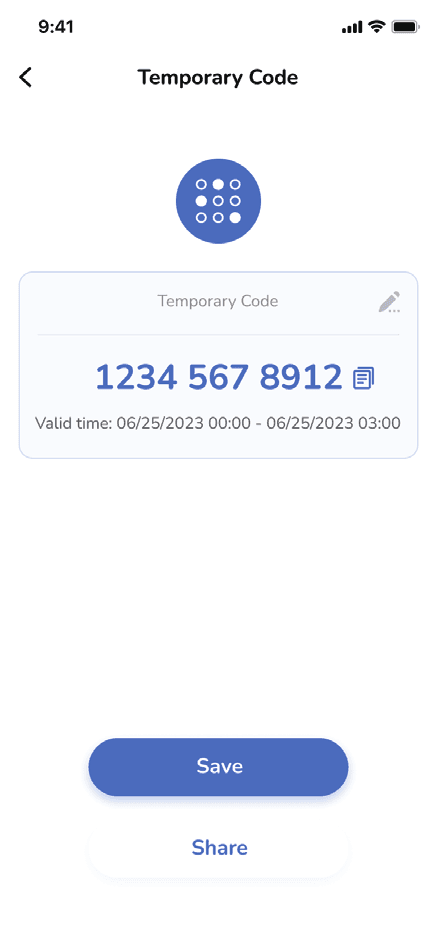
Одноразовый пароль
Одноразовый пароль из 11 цифр генерируется автоматически. В течение одного часа можно создать до 10 одноразовых паролей.
Отпечаток пальца
Настройте отпечатки пальцев для быстрого отпирания и управляйте списком сохранённых отпечатков. Для наилучшего результата зарегистрируйте большой, указательный или средний палец, а затем прижмите палец к датчику и удерживайте, чтобы начать.
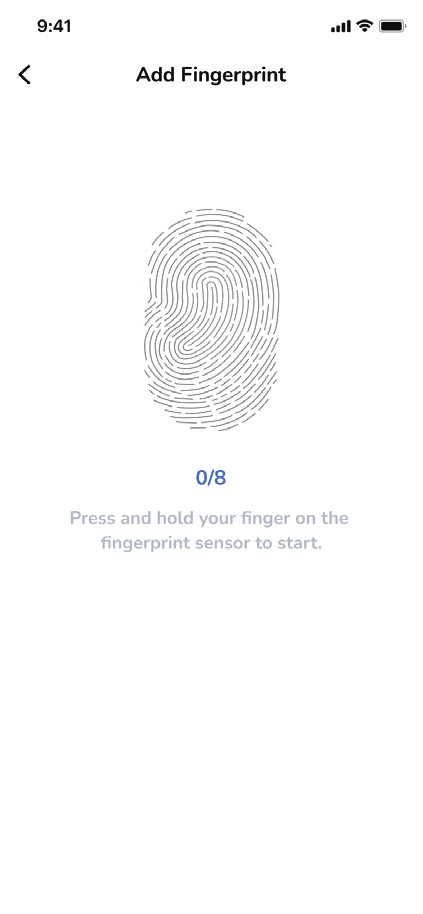
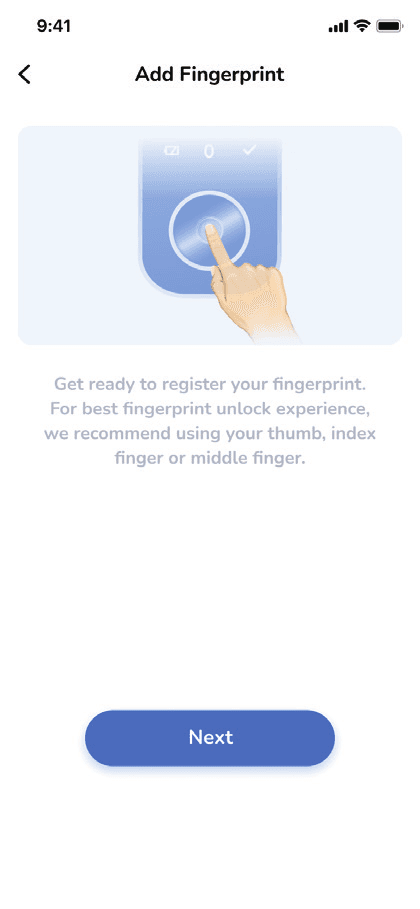
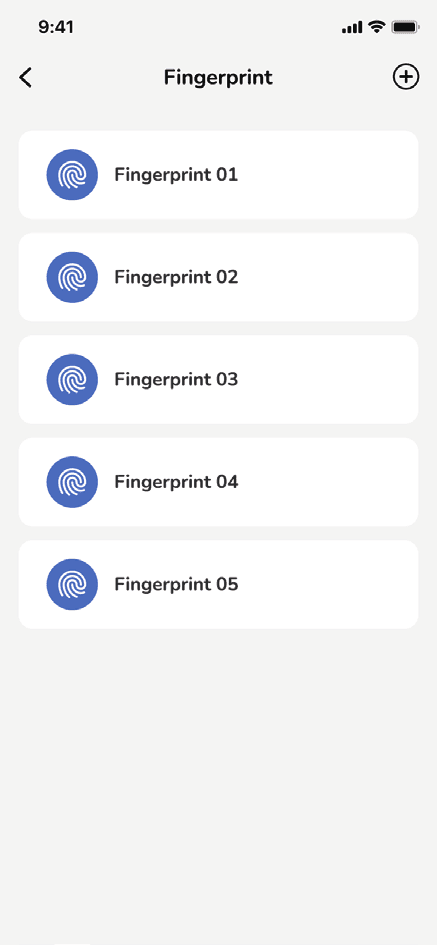
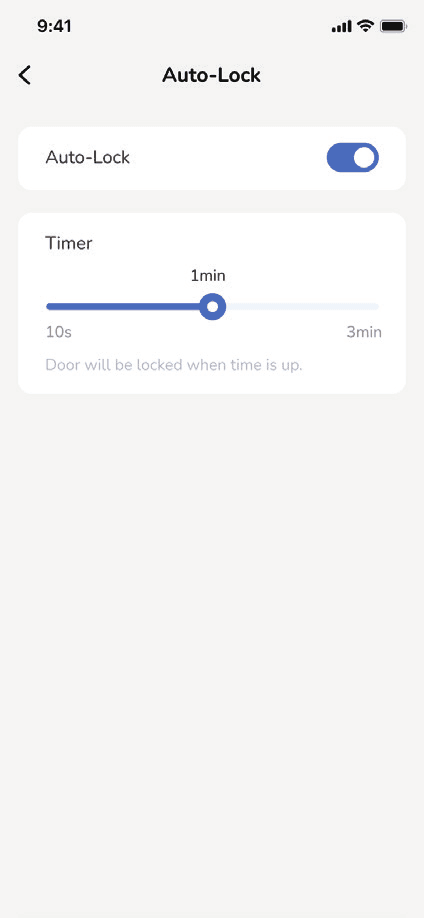
Автозакрытие
Включите автозакрытие, и замок будет автоматически запираться через 30 seconds. Время автозакрытия можно изменить в разделе Автозакрытие.
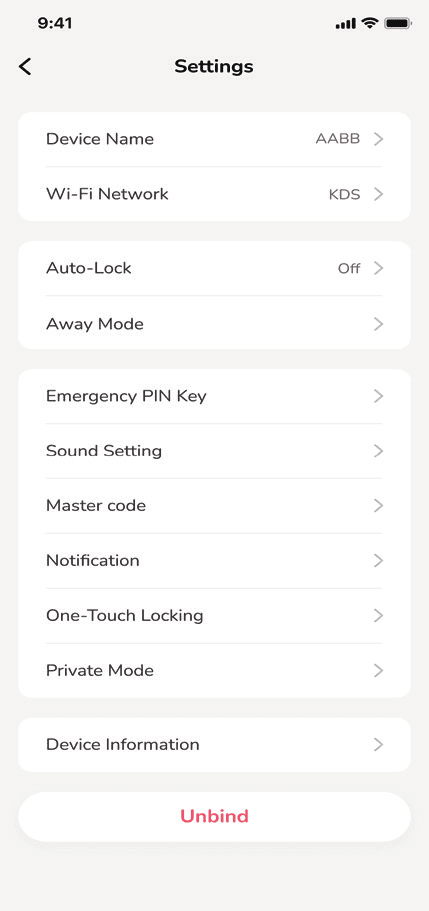
Режим «Не дома»
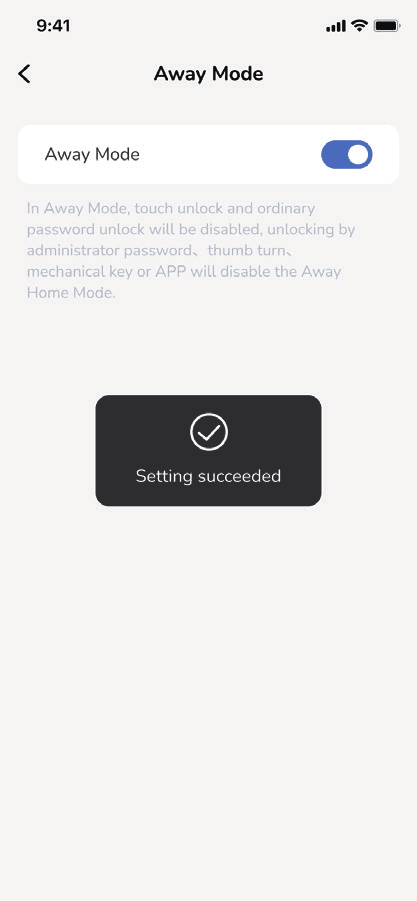
- Это функция безопасности на случай, когда вы уезжаете в отпуск или длительную поездку. При активации режима «Не дома» все пользовательские PIN-коды становятся недействительными, пока на клавиатуре не будет введён мастер-PIN-код.
- Если замок отпирают поворотной ручкой или ключом, в течение 1 minute звучит сигнал тревоги. Введя на клавиатуре мастер-PIN-код, вы можете отключить сигнал тревоги и режим «Не дома».
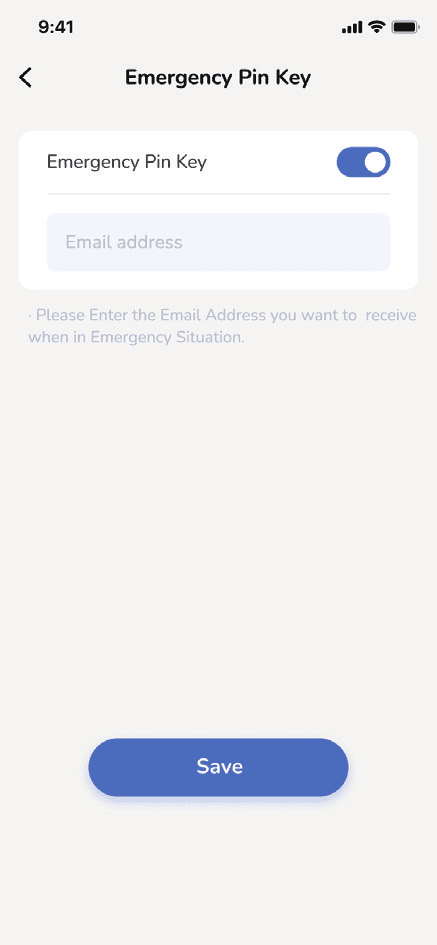
Экстренный PIN-код
Введите 911 перед паролем, и на указанную ранее электронную почту будет отправлено сообщение с просьбой о помощи.
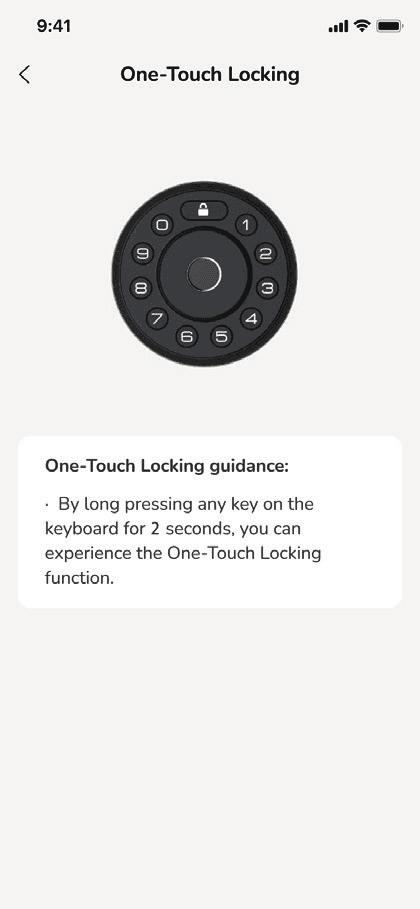
Запирание одним касанием
Нажмите и удерживайте любую кнопку в течение 2 секунд, чтобы запереть замок снаружи вручную.
Приватный режим
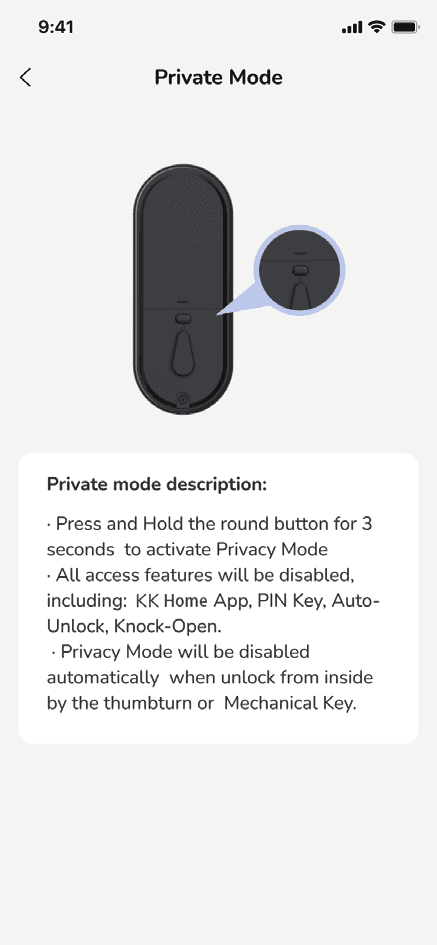
- Нажмите и удерживайте многофункциональную кнопку на внутренней панели в течение 3 секунд, чтобы включить приватный режим. При этом все пользовательские PIN-коды будут отключены.
- Приватный режим автоматически отключается после отпирания замка поворотной ручкой или мастер-PIN-кодом.
Совместный доступ
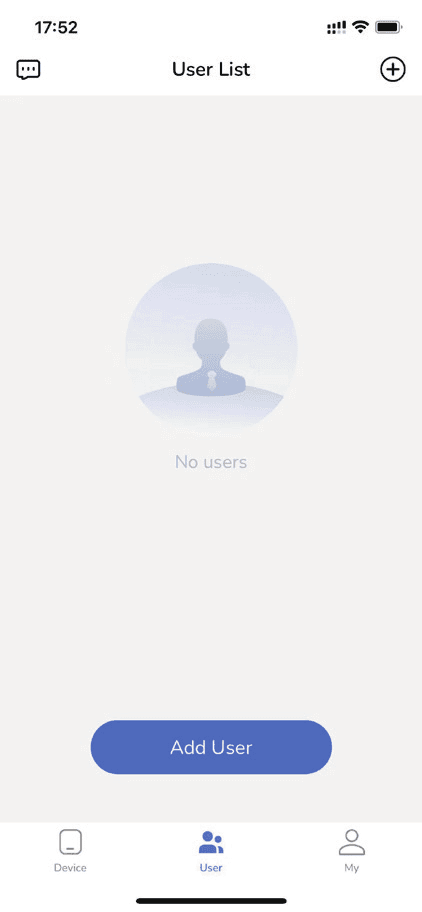
Добавьте пользователя
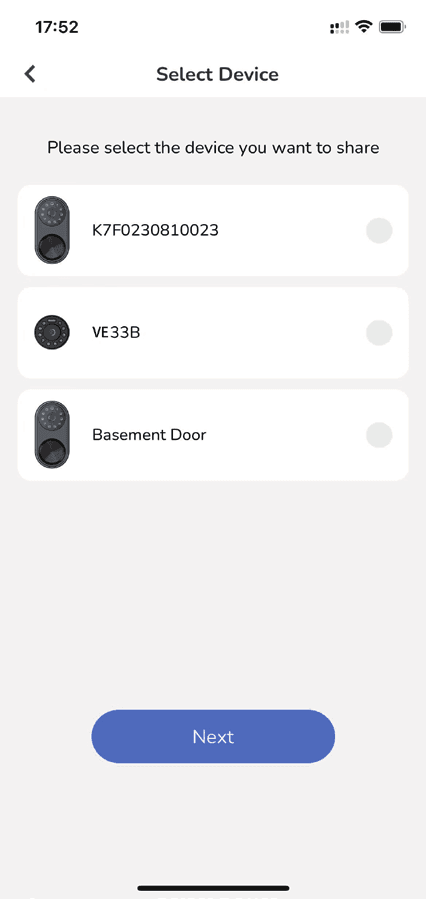
Выберите устройство
Выберите устройство, к которому хотите предоставить доступ.
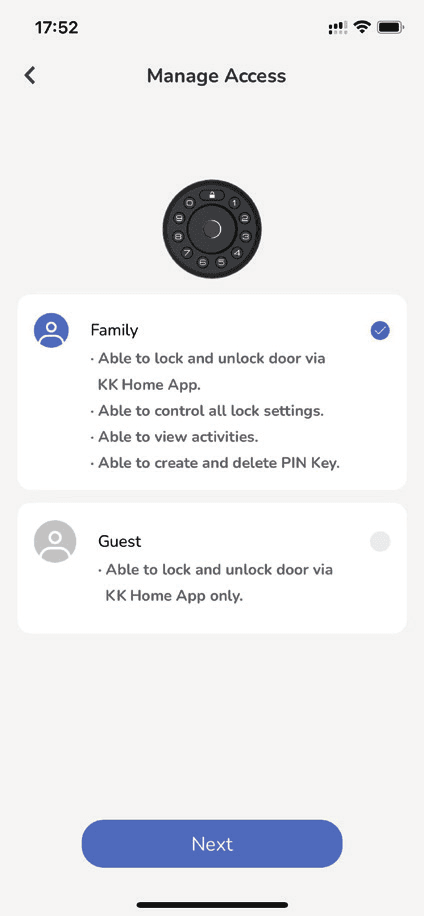
Настройте уровень доступа
Выберите уровень доступа для пользователя.
- Семья — может запирать и отпирать дверь через приложение KK Home, управлять всеми настройками замка, просматривать активность, а также создавать и удалять PIN-коды.
- Гость — может только запирать и отпирать дверь через приложение KK Home.
Выберите способ приглашения
Выберите способ, которым хотите поделиться доступом: Email или Код приглашения.
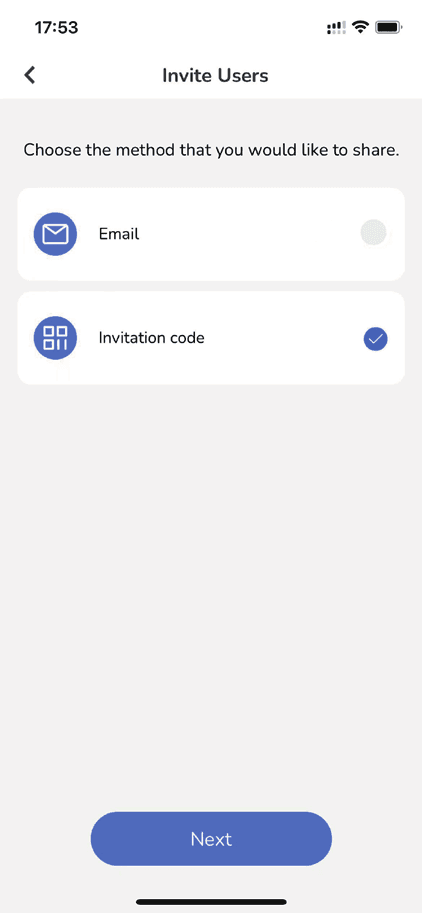
Отправьте приглашение
Отсканируйте QR-код, чтобы получить доступ к управлению замком.
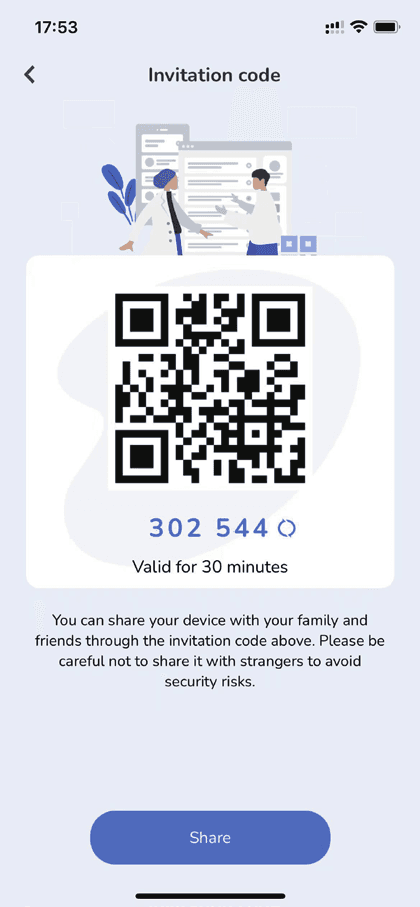
Код приглашения действует в течение 30 минут. Вы можете поделиться устройством с семьёй и друзьями с помощью кода приглашения. Будьте осторожны и не передавайте его посторонним, чтобы избежать угроз безопасности.
Шлюз G1
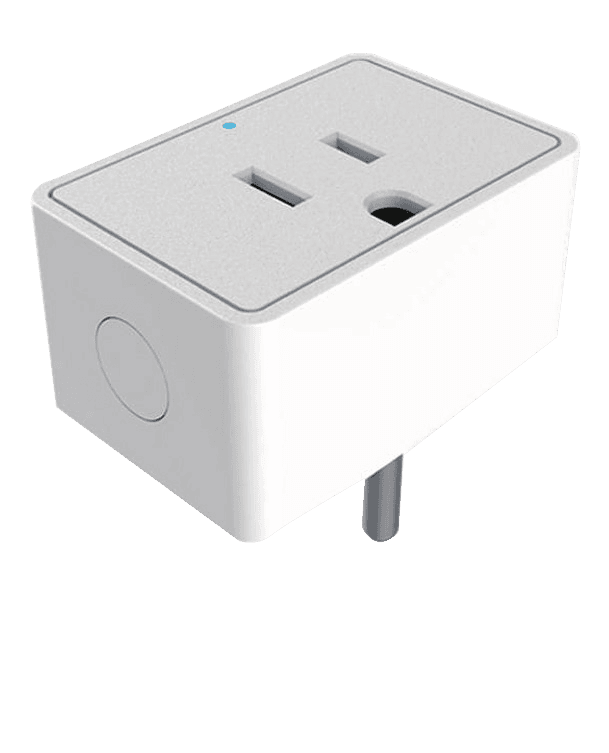
Подключите шлюз Veise G1, и он обеспечит:
- Удалённое отпирание/запирание в приложении
- Работу с Google Assistant и Alexa
- Удалённое создание, изменение и удаление всех типов паролей
- Push-уведомления в реальном времени и просмотр актуальных записей
- Просмотр состояния умного замка
- Удалённую проверку уровня заряда
Интеграции
Наши замки работают со следующим программным обеспечением: