 Documentação KK Home App
Guia do Aplicativo da Fechadura Inteligente
Configure e gerencie sua fechadura inteligente KK Home — cadastro, emparelhamento, senhas, impressões digitais, bloqueio automático, modo ausente, compartilhamento e o gateway G1.
O aplicativo KK Home é gratuito para baixar. Todas as imagens deste guia são meramente ilustrativas. O produto real pode variar em razão de atualizações do aplicativo.
Como criar uma conta
Baixe o aplicativo
Baixe o aplicativo KK Home na Google Play ou na App Store.

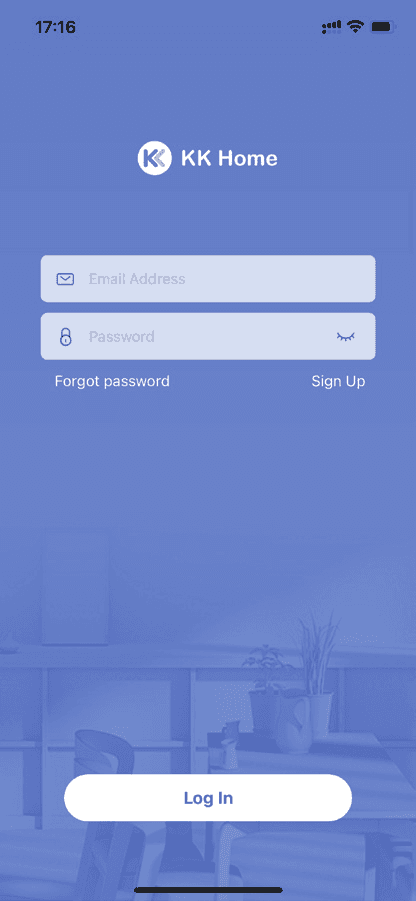
Verifique e crie a conta
Preencha as informações e toque em Obter código. Um código de verificação será enviado para o e-mail cadastrado. Digite o código recebido e toque em Criar para concluir.
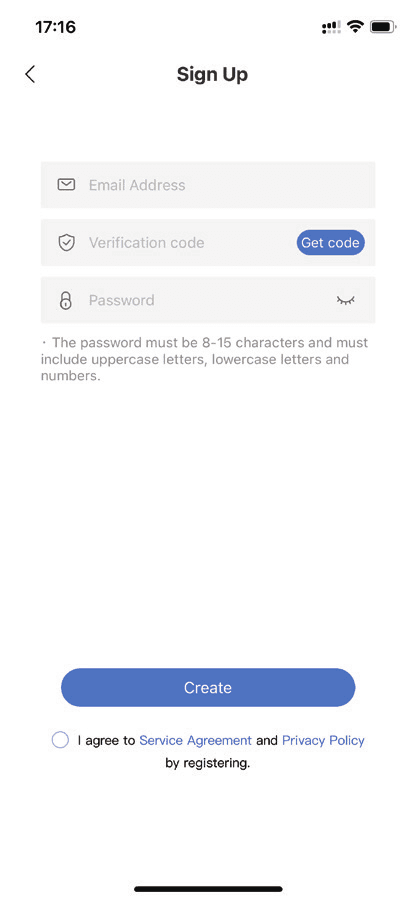
A senha deve ter de 8 a 15 caracteres e incluir letras maiúsculas, letras minúsculas e números.
Emparelhando sua fechadura
Adicione um dispositivo
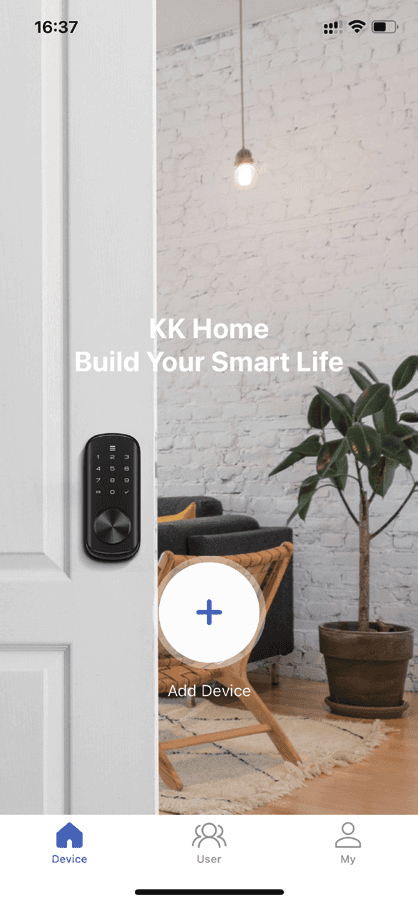
Toque em Adicionar dispositivo ou em +.
Localize sua fechadura
Adicione o dispositivo buscando dispositivos próximos ou escaneando o código QR.
- Opção 1 — busque dispositivos automaticamente.
- Opção 2 — escaneie o código QR ou digite o ESN manualmente.
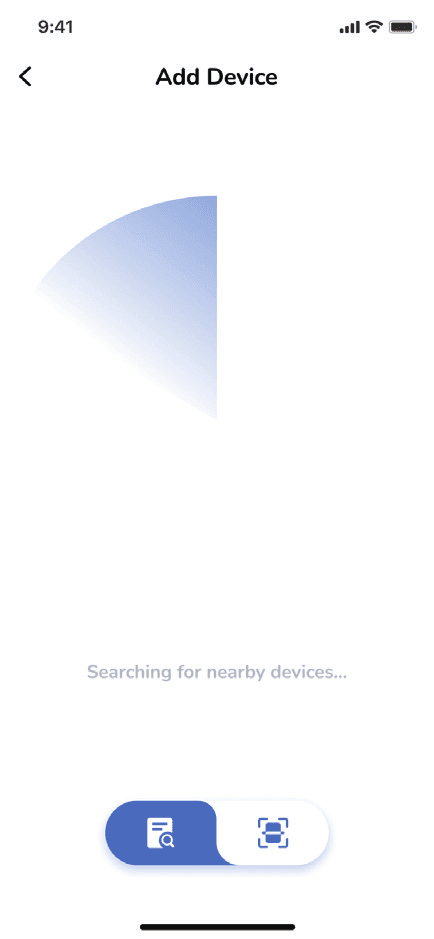
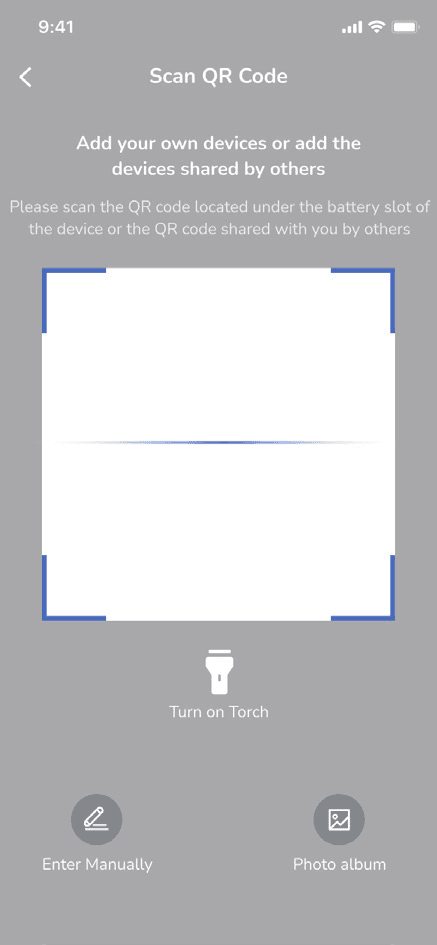
Inicie o emparelhamento
Toque no seu dispositivo para iniciar o emparelhamento.
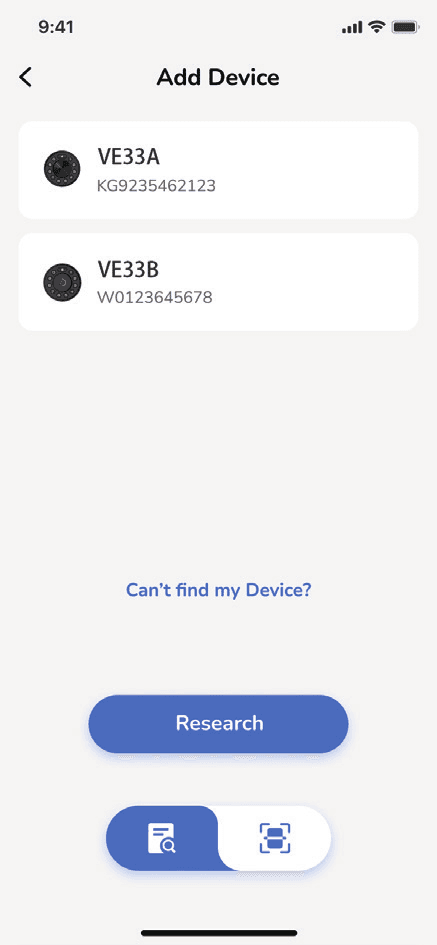
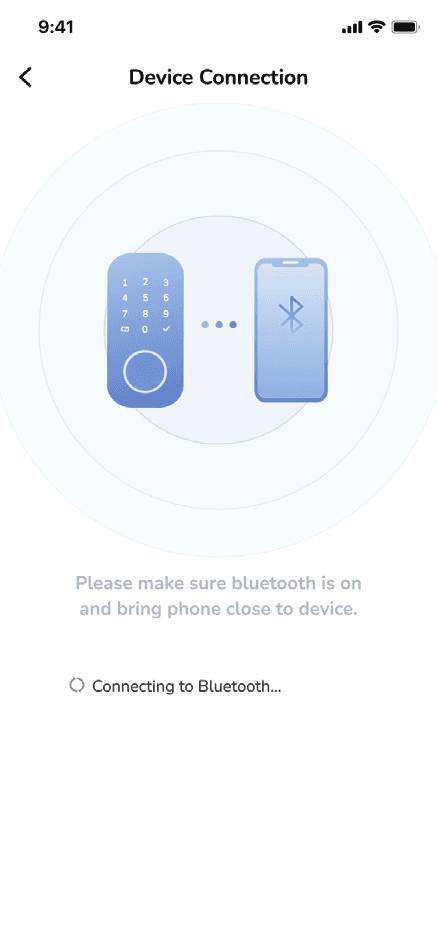
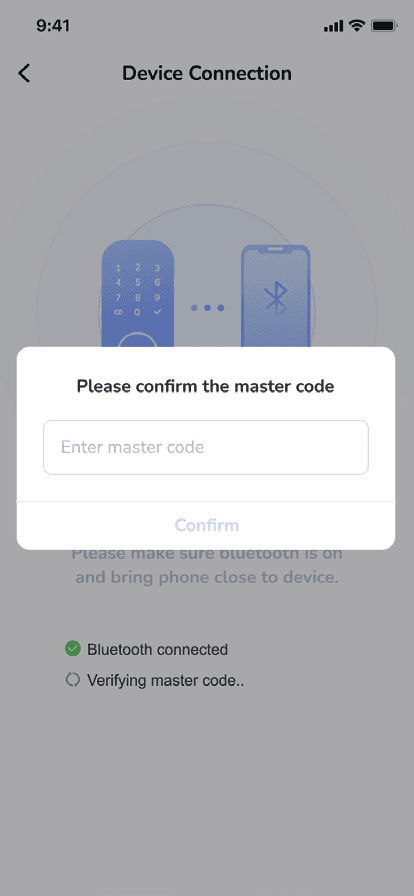
Se você alterou o código mestre padrão da fechadura, digite o seu novo código mestre.
Dê um nome à sua fechadura
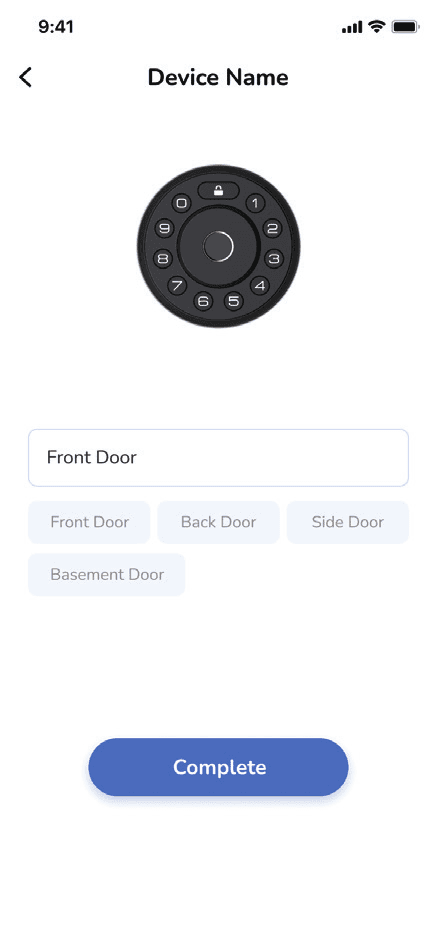
Após o emparelhamento bem-sucedido, dê um nome à sua fechadura e conclua a configuração.
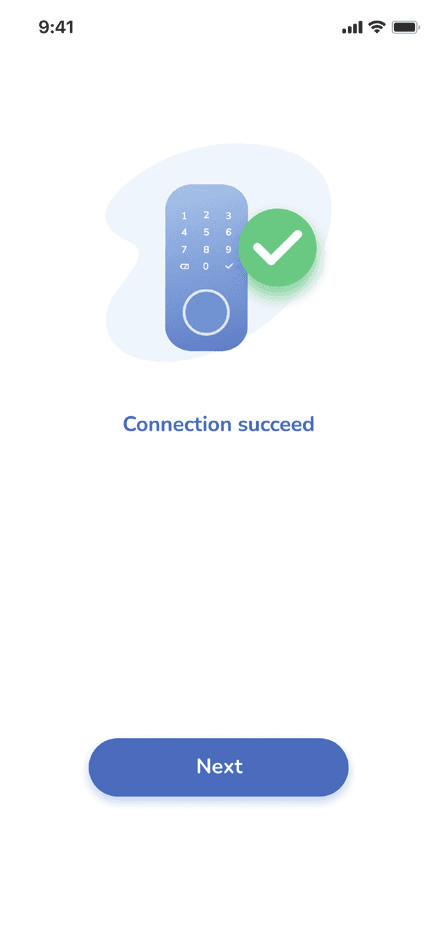
Visão geral da tela da fechadura
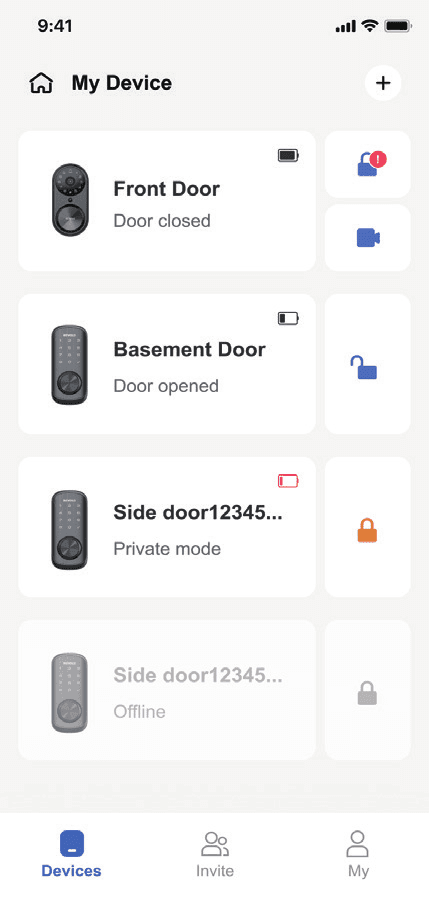
Toque no ícone para trancar ou destrancar a porta.
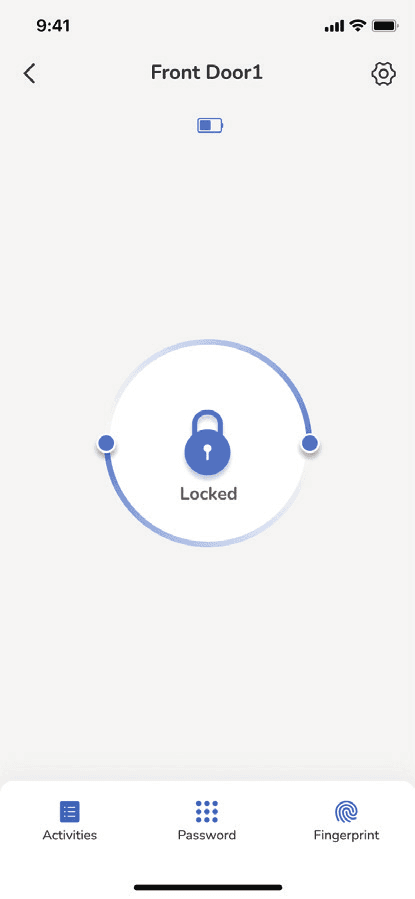
- Atividades — consulte os registros de destravamento, travamento e alertas.
- Senha — gere 4 tipos diferentes de senhas e consulte a lista de senhas.
- Impressão digital — cadastre impressões digitais e consulte a lista de impressões digitais. (O VE33A não possui a tela de impressão digital.)
Senha
É possível cadastrar e armazenar um total de 20 senhas. Existem 4 tipos de senha:
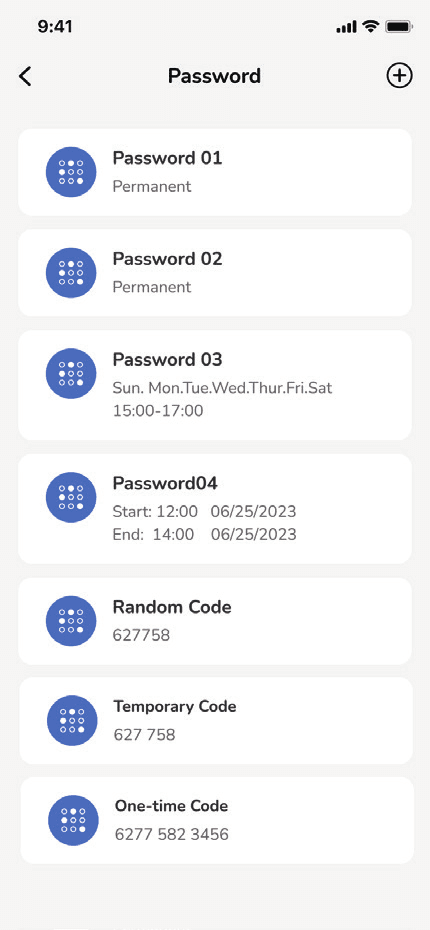
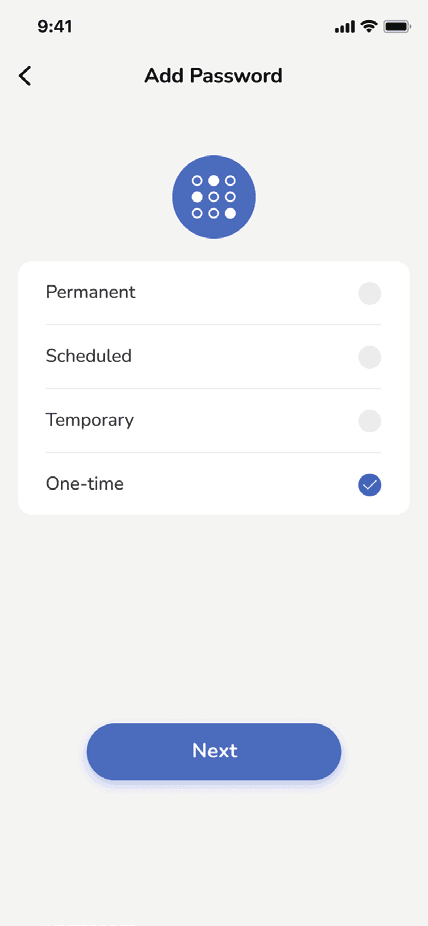
| Tipo | Definição |
|---|---|
| Permanente | Válida permanentemente |
| Programada | Válida em horários programados toda semana |
| Temporária | Válida durante horários programados |
| Uso único | De uso único |
As senhas permanente e programada exigem conexão Bluetooth para serem geradas. As senhas temporária e de uso único podem ser geradas em qualquer lugar e a qualquer momento.
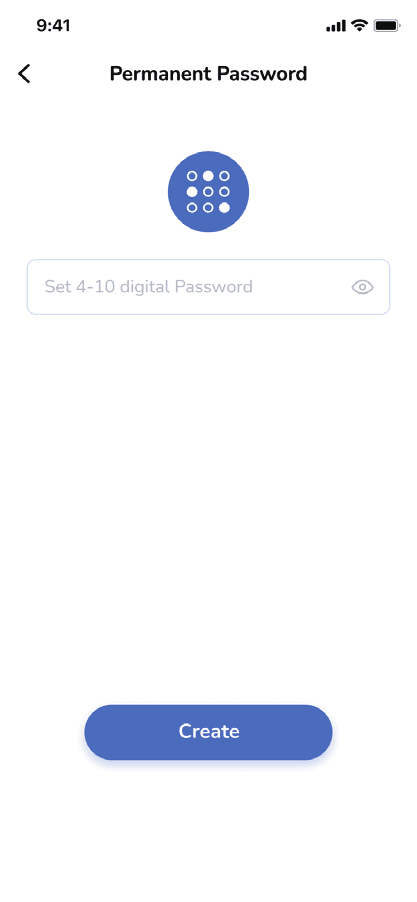
Senha permanente
- Digite uma senha de 4 a 10 dígitos.
- Toque em Criar.
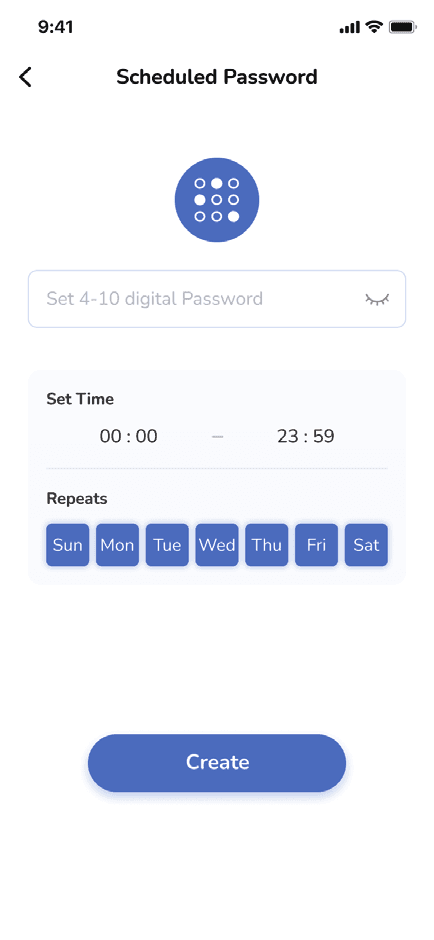
Senha programada
- Digite uma senha de 4 a 10 dígitos.
- Defina o horário de validade e os dias de repetição (escolha um ou mais dias).
- Toque em Criar.
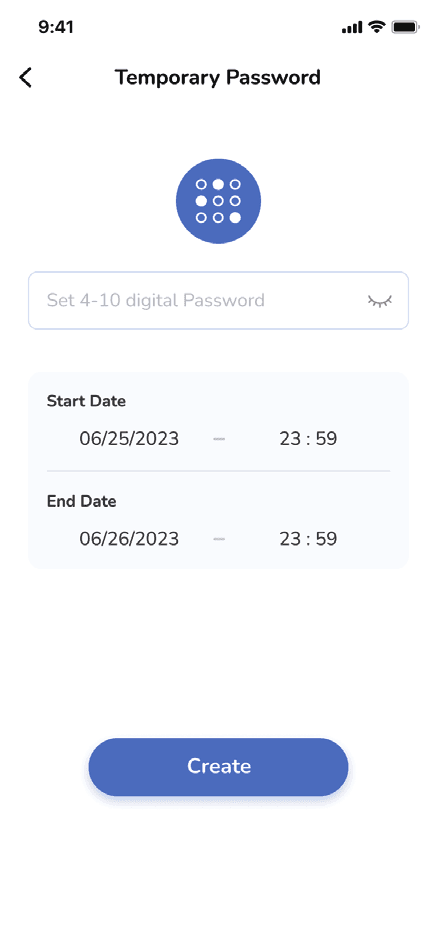
Senha temporária
- Digite uma senha de 4 a 10 dígitos.
- Defina a data de início e a data de término.
- Toque em Criar.
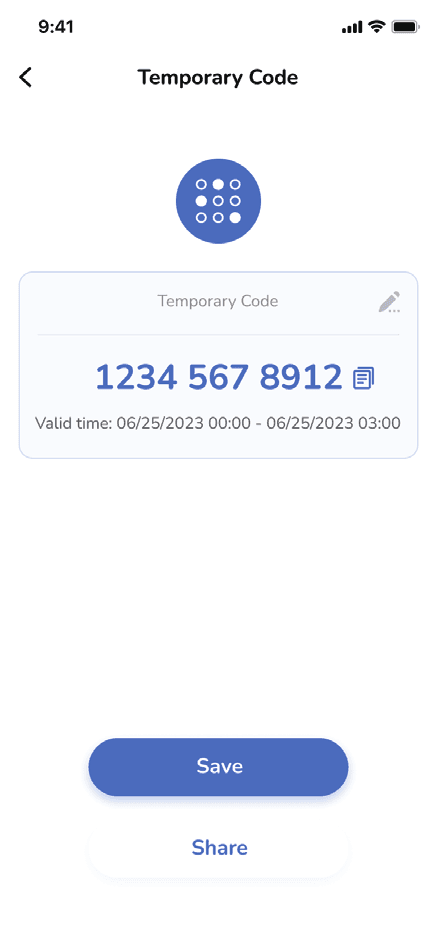
Senha de uso único
Uma senha de uso único de 11 dígitos é gerada automaticamente. Você pode criar 10 senhas de uso único no período de uma hora.
Impressão digital
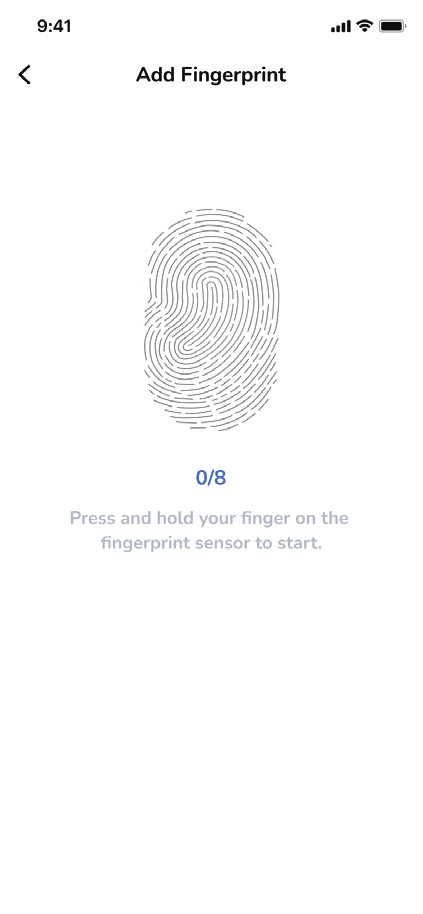
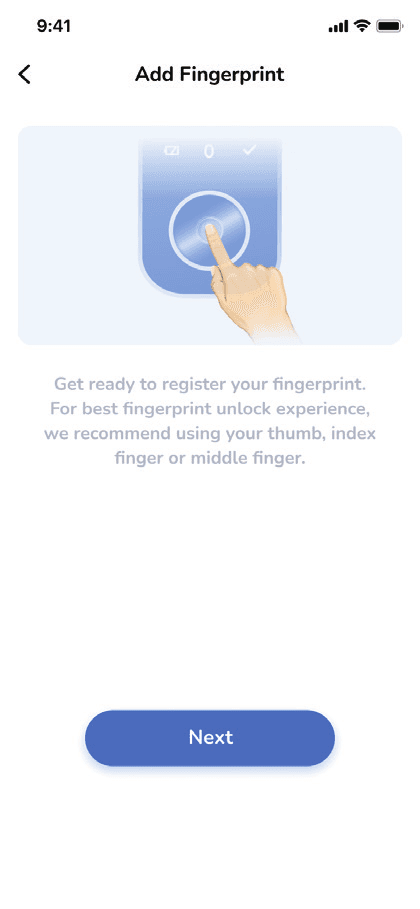
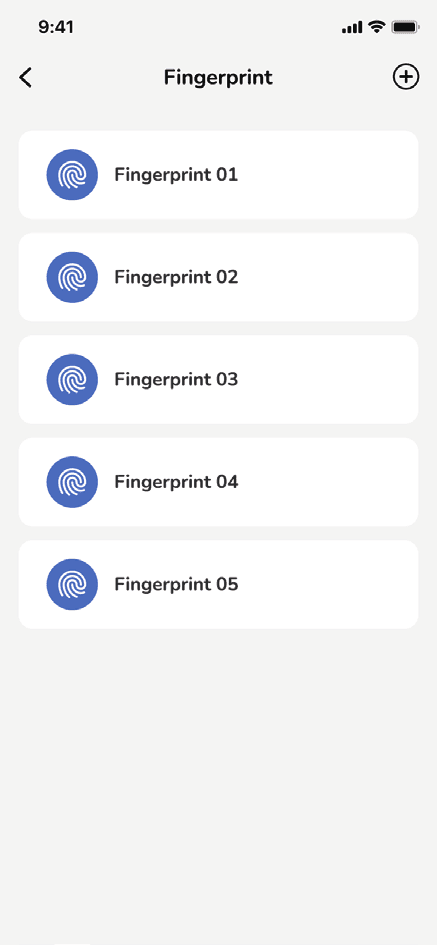
Cadastre impressões digitais para destravar rapidamente e gerencie a lista de impressões digitais salvas. Para a melhor experiência ao destravar, cadastre o polegar, o indicador ou o dedo médio e, em seguida, pressione e mantenha o dedo sobre o sensor para começar.
Bloqueio automático
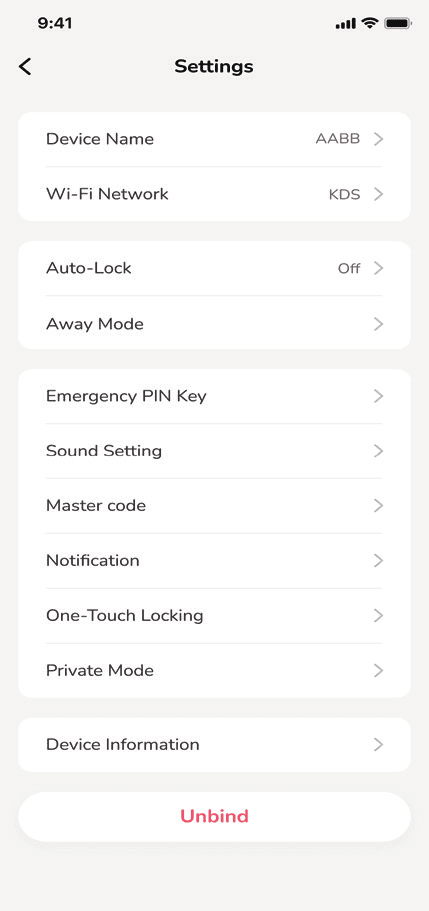
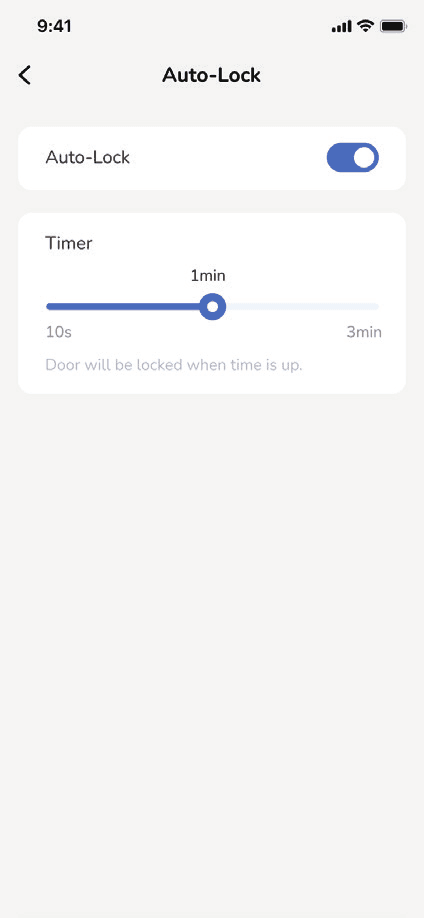
Ative o bloqueio automático e a fechadura travará automaticamente em 30 segundos. O tempo do bloqueio automático pode ser alterado em Bloqueio automático.
Modo ausente
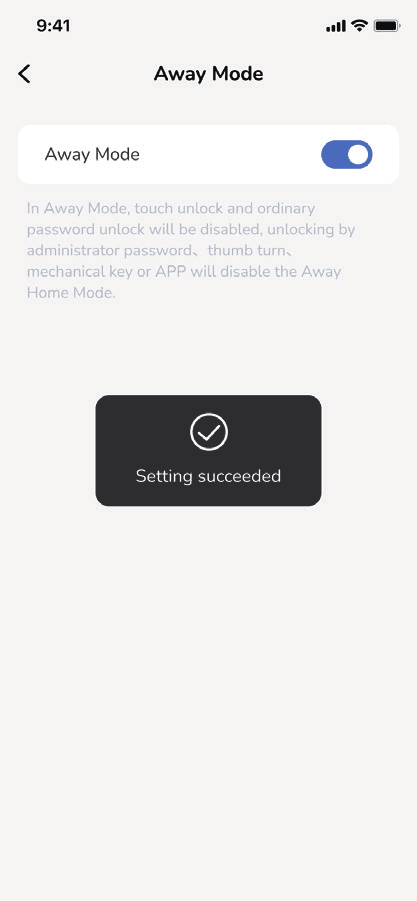
- Este é um recurso de segurança para quando você sai de casa para férias ou uma viagem prolongada. Ao ativar o modo ausente, todos os códigos PIN de usuário ficam inválidos até que o código PIN mestre seja digitado no teclado.
- Quando a fechadura é destravada pela maçaneta interna ou pela chave, um alarme soará por 1 minuto. Ao digitar o código PIN mestre no teclado, você desativa o alarme e o modo ausente.
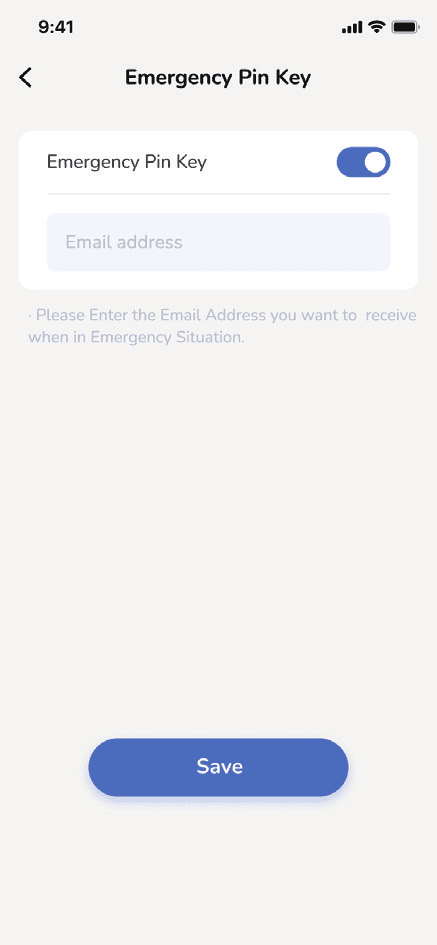
Tecla PIN de emergência
Digite 911 antes de uma senha e será enviada uma mensagem de socorro para o e-mail que você configurou anteriormente.
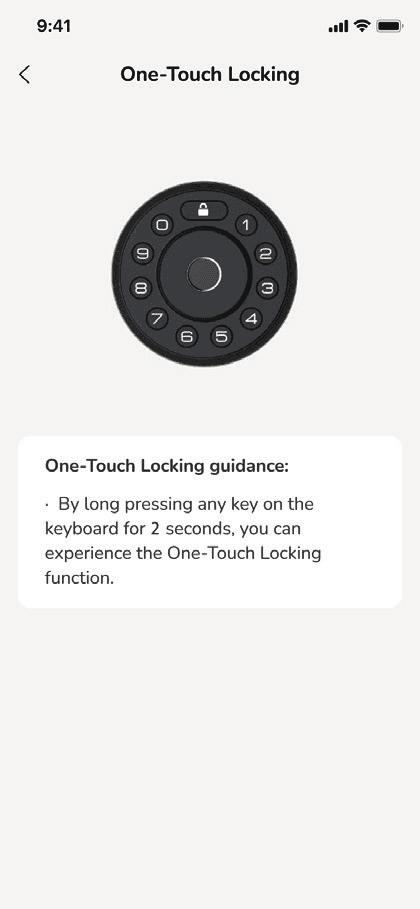
Travamento com um toque
Pressione e mantenha qualquer botão por 2 segundos para travar manualmente pelo lado de fora.
Modo privado
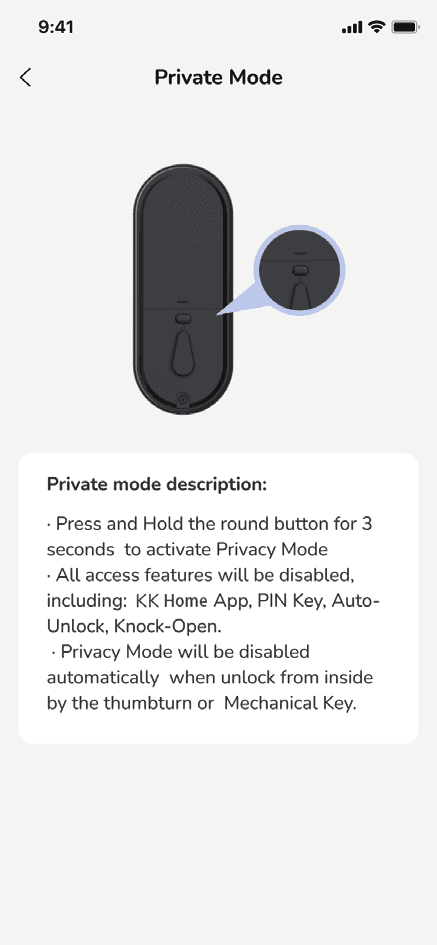
- Pressione e mantenha o botão multifunção do painel interno por 3 segundos para ativar o modo privado. Isso desativará todos os códigos PIN de usuário.
- O modo privado será desativado automaticamente após a fechadura ser destravada pela maçaneta interna ou pelo código PIN mestre.
Compartilhar acesso
Adicione um usuário
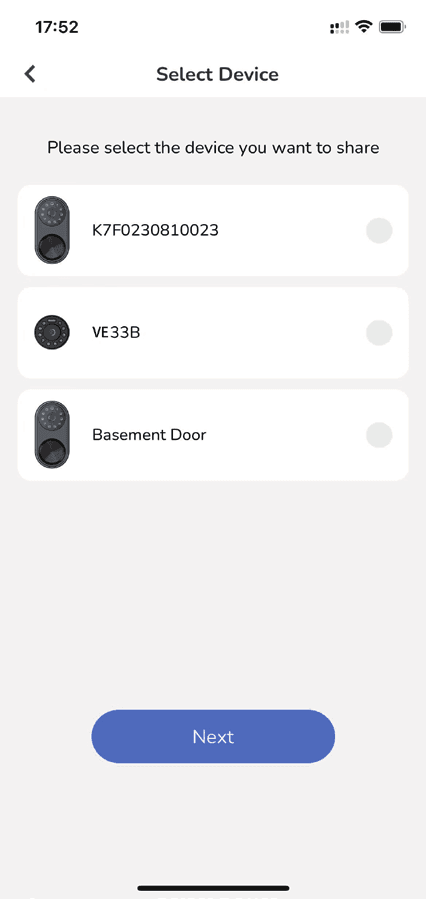
Escolha um dispositivo
Escolha o dispositivo que deseja compartilhar.
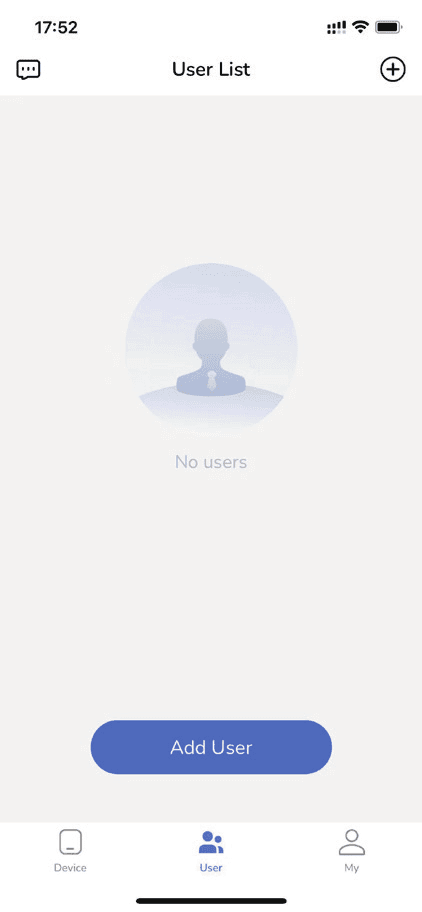
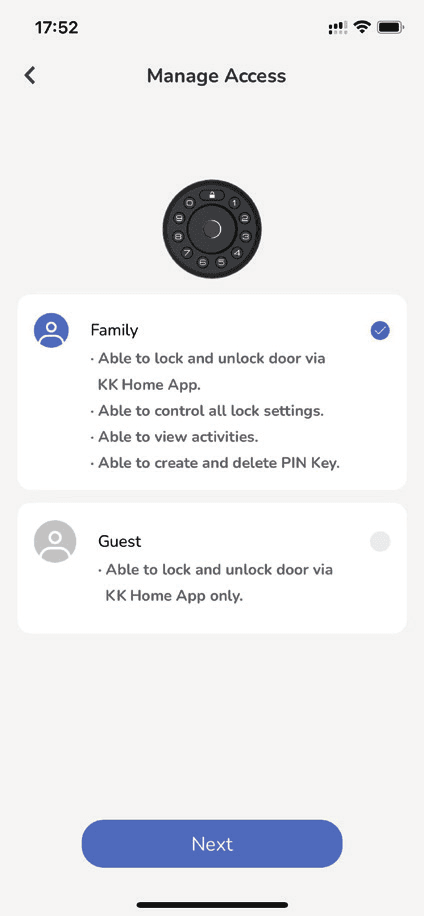
Gerencie o acesso
Escolha o nível de acesso do usuário.
- Família — pode trancar e destrancar a porta pelo aplicativo KK Home, controlar todas as configurações da fechadura, visualizar atividades e criar e excluir teclas PIN.
- Convidado — pode apenas trancar e destrancar a porta pelo aplicativo KK Home.
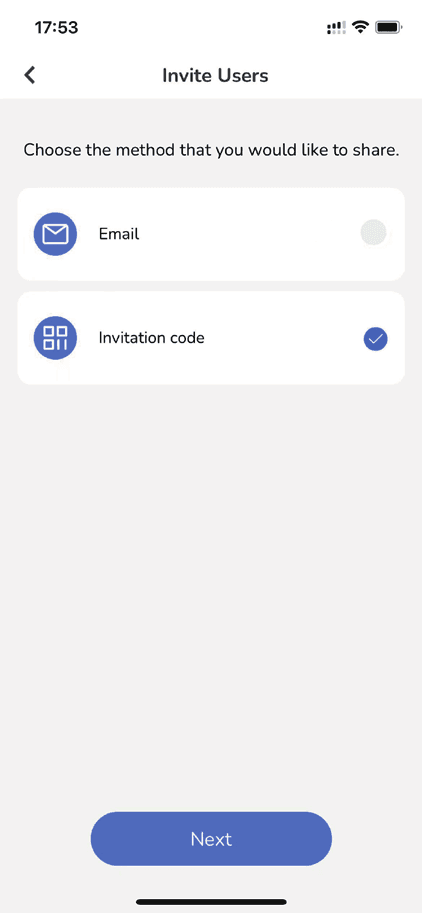
Escolha um método de compartilhamento
Escolha o método pelo qual deseja compartilhar: E-mail ou Código de convite.
Compartilhe o convite
Escaneie o código QR para obter acesso e gerenciar a fechadura.
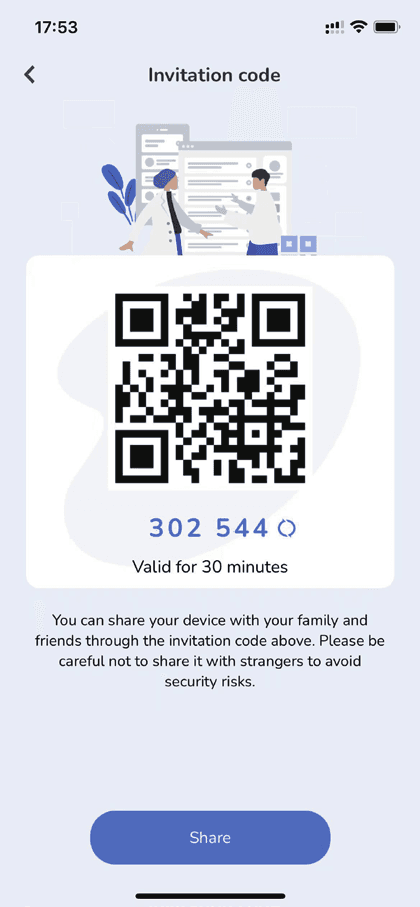
O código de convite é válido por 30 minutos. Você pode compartilhar seu dispositivo com familiares e amigos por meio do código de convite. Tenha cuidado para não compartilhá-lo com desconhecidos, a fim de evitar riscos de segurança.
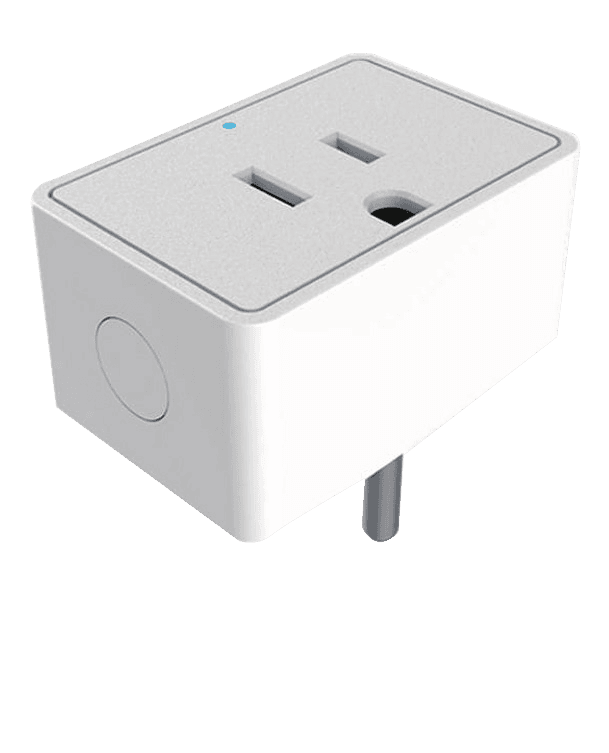
Gateway G1
Conecte-se ao gateway Veise G1 e ele oferecerá suporte a:
- Travar/destravar remotamente pelo aplicativo
- Funcionar com Google Assistant e Alexa
- Gerar, modificar e excluir todos os tipos de senhas remotamente
- Enviar mensagens em tempo real e visualizar registros em tempo real
- Visualizar o status da fechadura inteligente
- Verificar o nível da bateria remotamente
Integrações
Nossas fechaduras funcionam com os seguintes softwares: