 Dokumentacja KK Home App
Przewodnik po aplikacji do inteligentnego zamka
Skonfiguruj inteligentny zamek KK Home i zarządzaj nim — rejestracja, parowanie, hasła, odciski palców, automatyczne ryglowanie, tryb wyjazdowy, udostępnianie oraz brama G1.
Aplikację KK Home można pobrać bezpłatnie. Wszystkie ilustracje w tym przewodniku mają charakter wyłącznie poglądowy. Rzeczywisty produkt może się różnić ze względu na aktualizacje aplikacji.
Jak się zarejestrować
Pobierz aplikację
Pobierz aplikację KK Home z Google Play lub App Store.
Zweryfikuj i utwórz konto
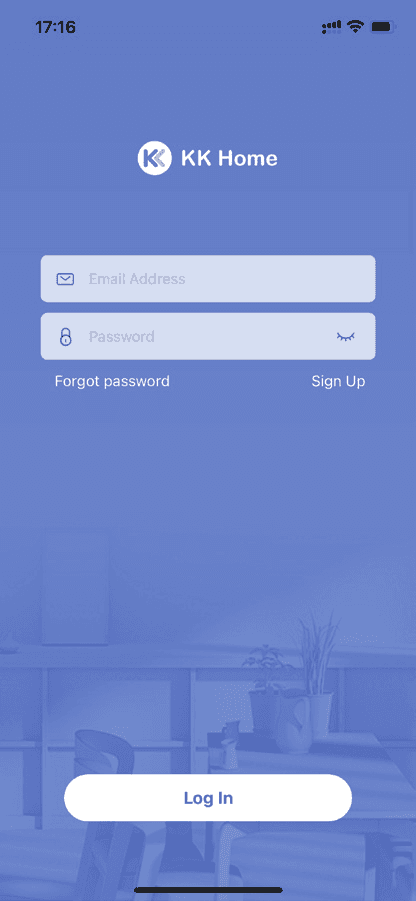
Wypełnij dane i dotknij Pobierz kod. Kod weryfikacyjny zostanie wysłany na skrzynkę e-mail podaną podczas rejestracji. Wpisz otrzymany kod, a następnie dotknij Utwórz, aby zakończyć.
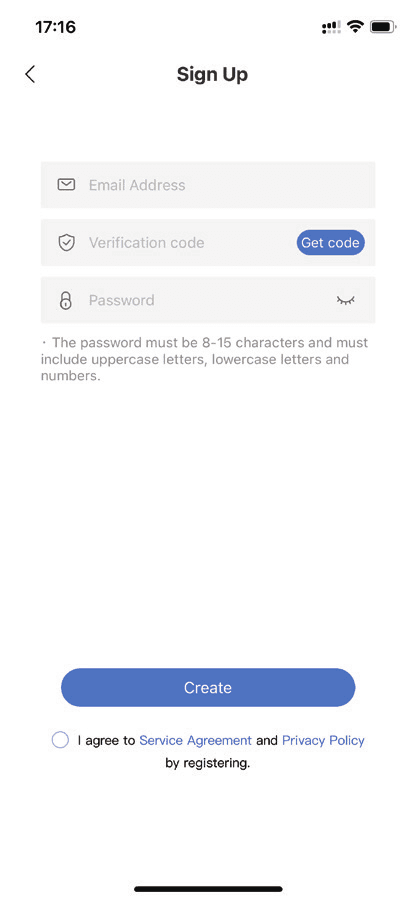
Hasło musi mieć od 8 do 15 znaków oraz zawierać wielkie litery, małe litery i cyfry.
Parowanie zamka
Dodaj urządzenie
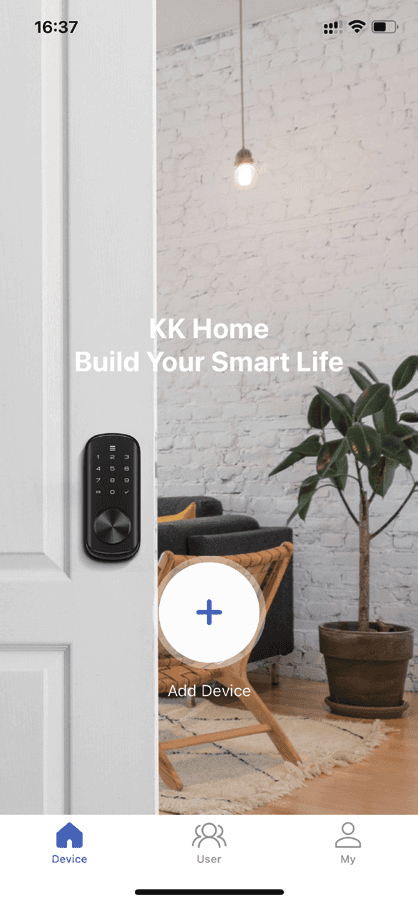
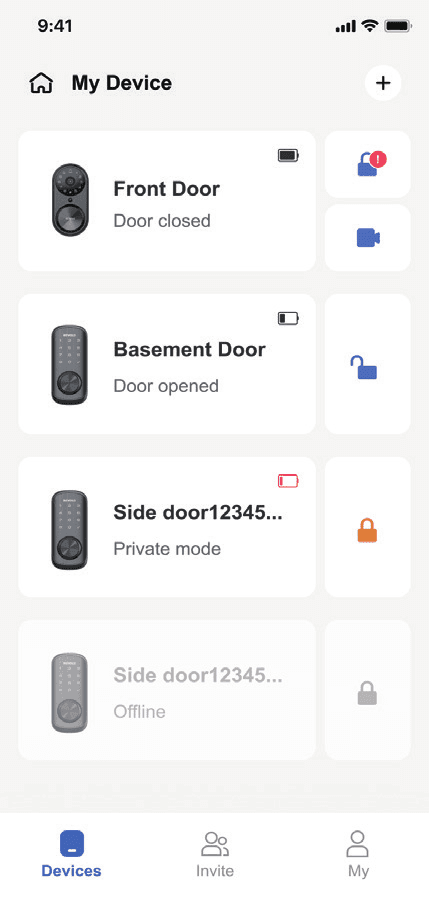
Dotknij Dodaj urządzenie lub +.
Znajdź swój zamek
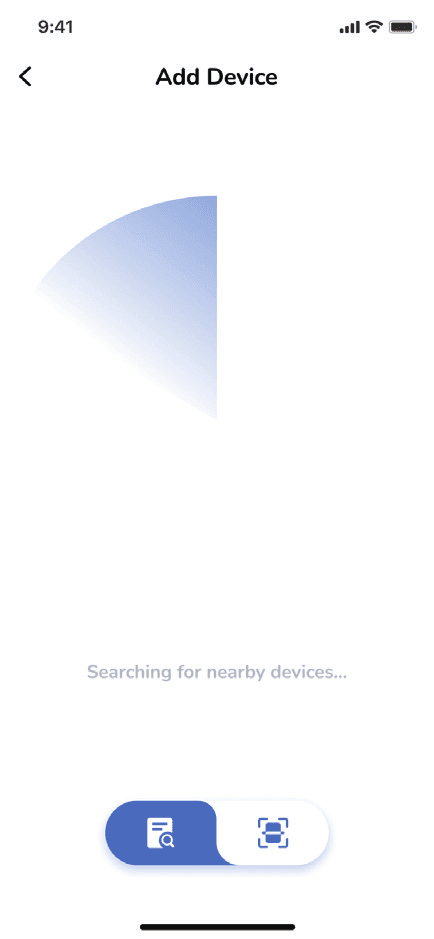
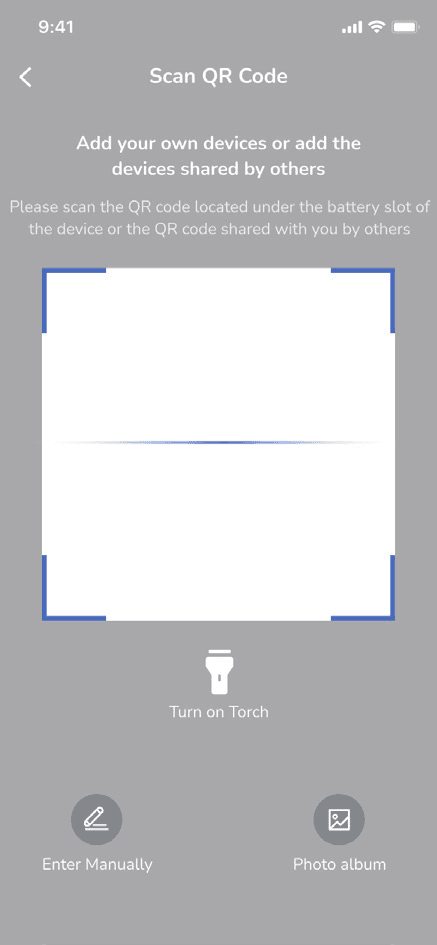
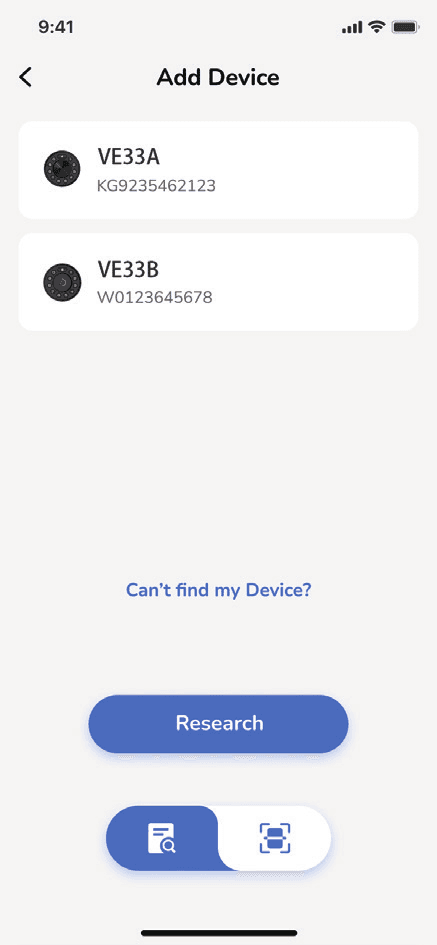
Dodaj urządzenie, wyszukując urządzenia w pobliżu lub skanując kod QR.
- Opcja 1 — automatyczne wyszukiwanie urządzeń.
- Opcja 2 — zeskanuj kod QR lub wpisz ESN ręcznie.
Rozpocznij parowanie
Dotknij swojego urządzenia, aby rozpocząć parowanie.
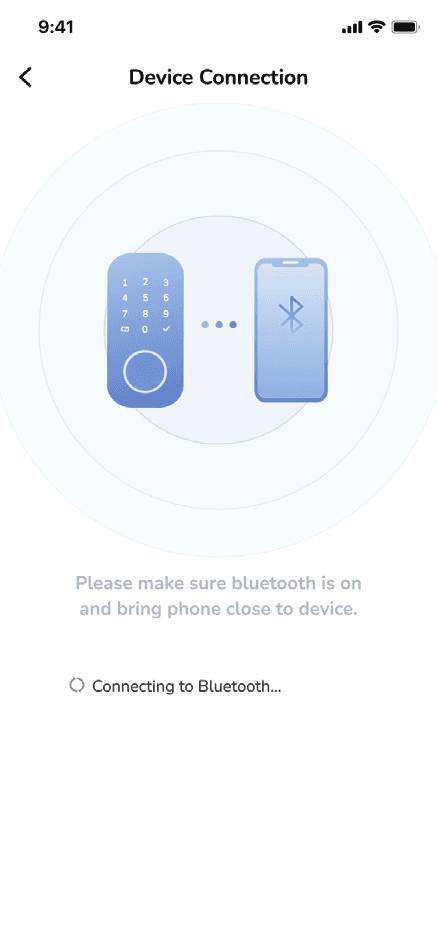
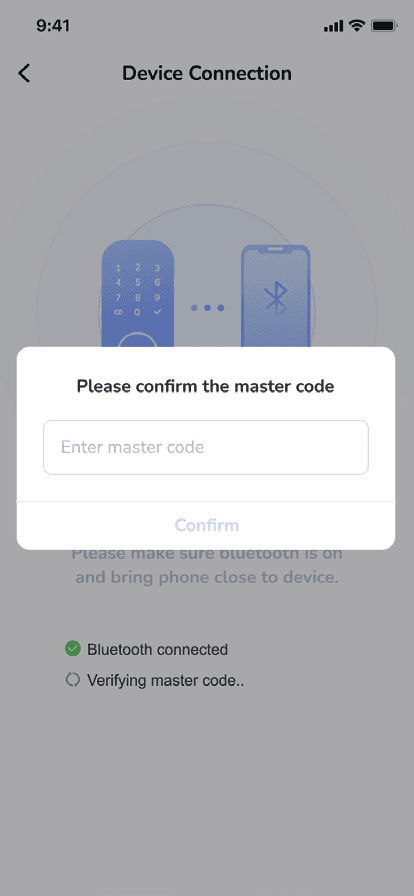
Jeśli zmieniłeś domyślny kod główny zamka, wprowadź swój nowy kod główny.
Nadaj nazwę zamkowi
Po pomyślnym sparowaniu nadaj nazwę zamkowi i zakończ konfigurację.
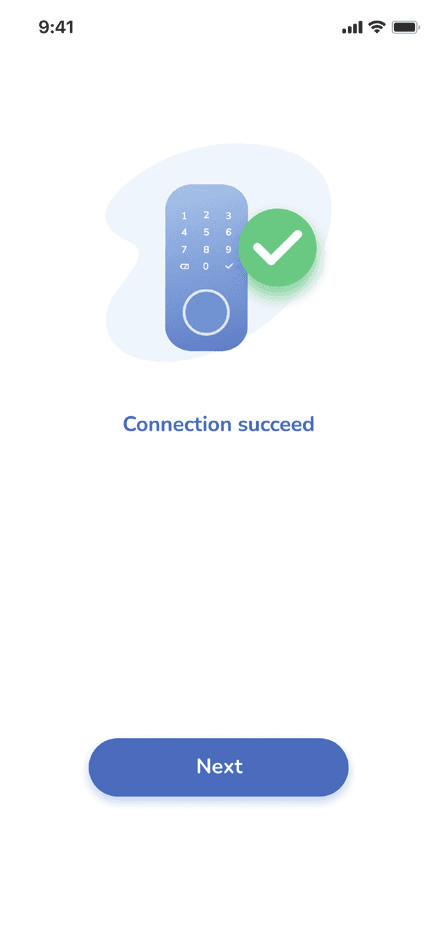
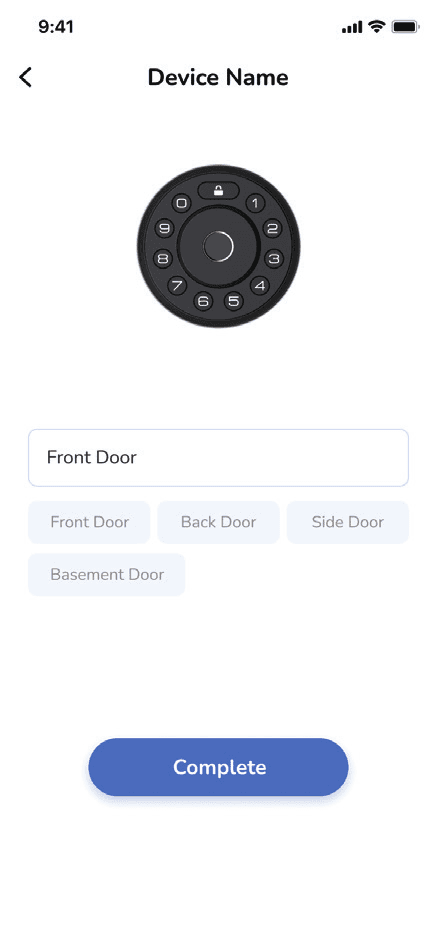
Przegląd ekranu zamka
Dotknij ikony, aby zaryglować lub odryglować drzwi.
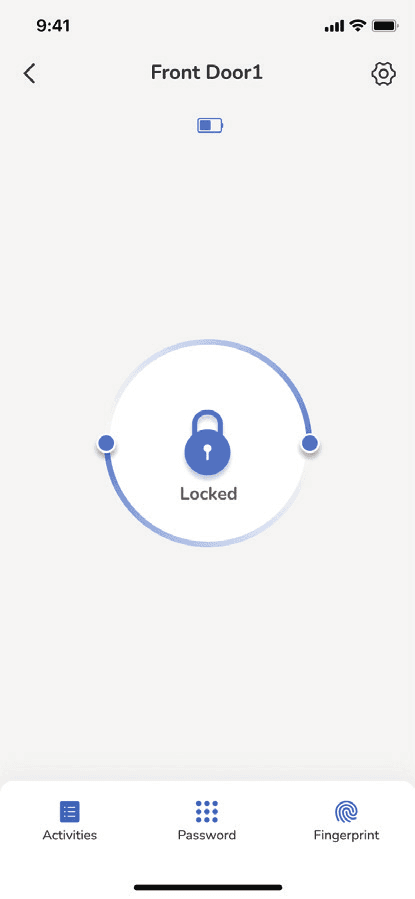
- Aktywność — sprawdź historię odryglowań, zaryglowań i alertów.
- Hasło — wygeneruj 4 różne rodzaje kodów dostępu i przejrzyj ich listę.
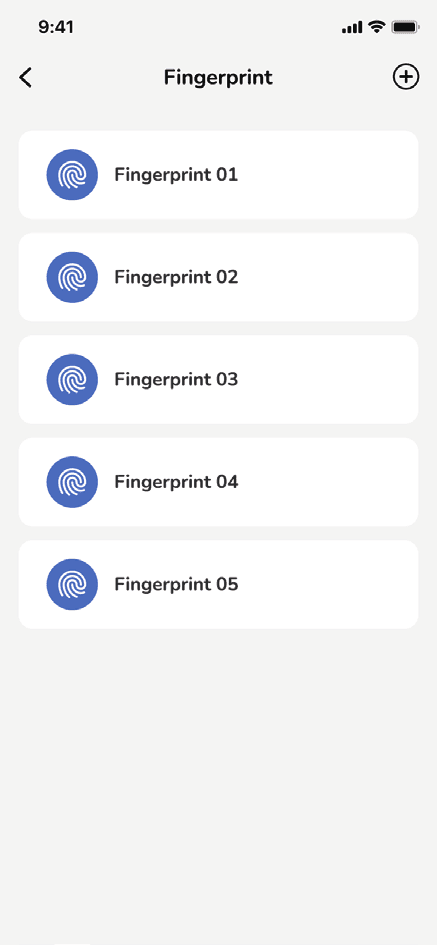
- Odcisk palca — skonfiguruj odciski palców i przejrzyj ich listę. (Model VE33A nie ma ekranu odcisków palców.)
Hasło
Łącznie można ustawić i zapisać 20 haseł. Dostępne są 4 rodzaje haseł:
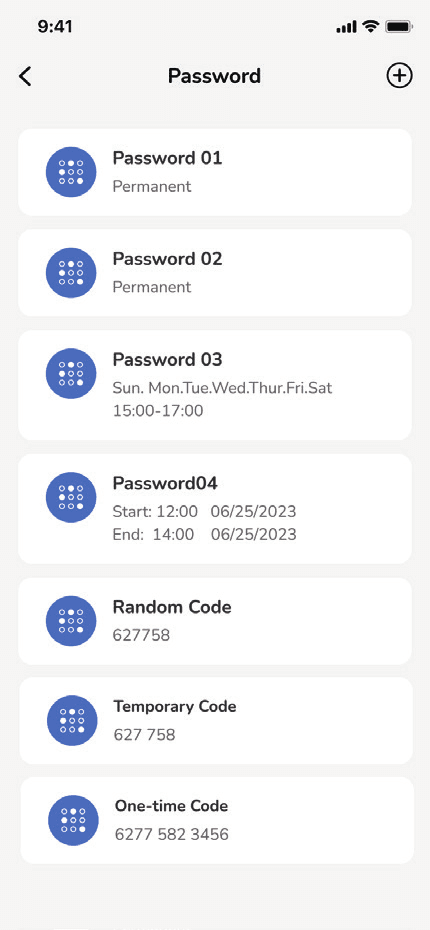
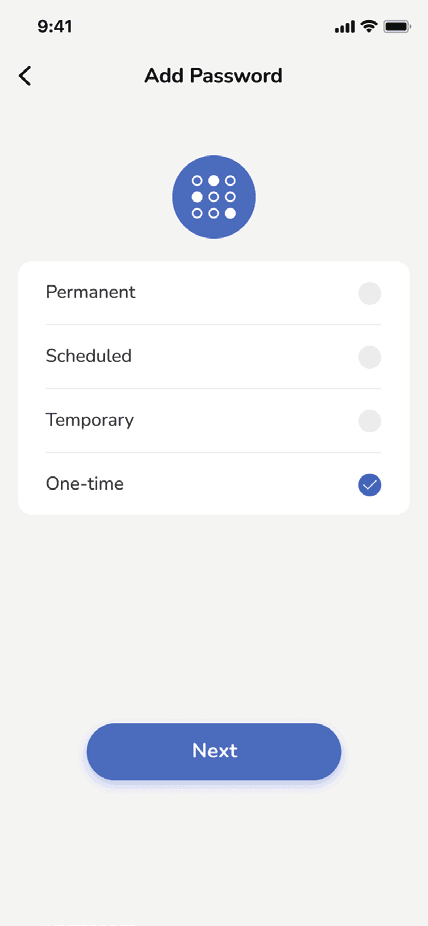
| Rodzaj | Definicja |
|---|---|
| Stałe | Działa bezterminowo |
| Cykliczne | Działa w zaplanowanych godzinach co tydzień |
| Tymczasowe | Działa w zaplanowanych godzinach |
| Jednorazowe | Do jednorazowego użycia |
Hasła stałe i cykliczne wymagają połączenia Bluetooth do wygenerowania. Hasła tymczasowe i jednorazowe można wygenerować w dowolnym miejscu i czasie.
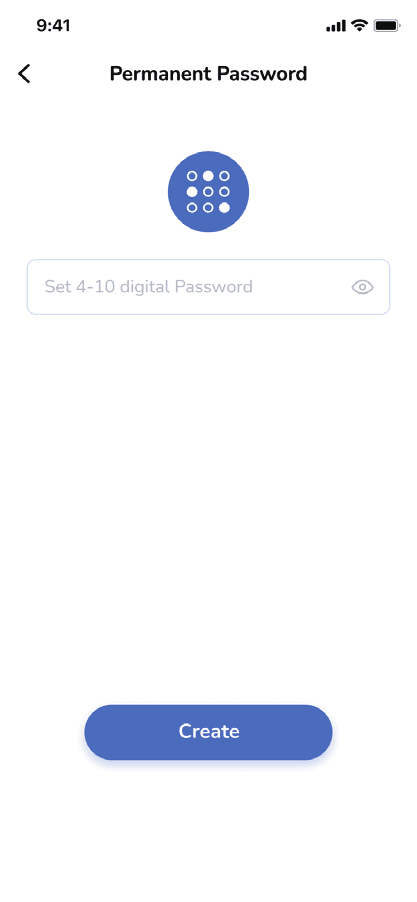
Hasło stałe
- Wprowadź hasło składające się z 4–10 cyfr.
- Dotknij Utwórz.
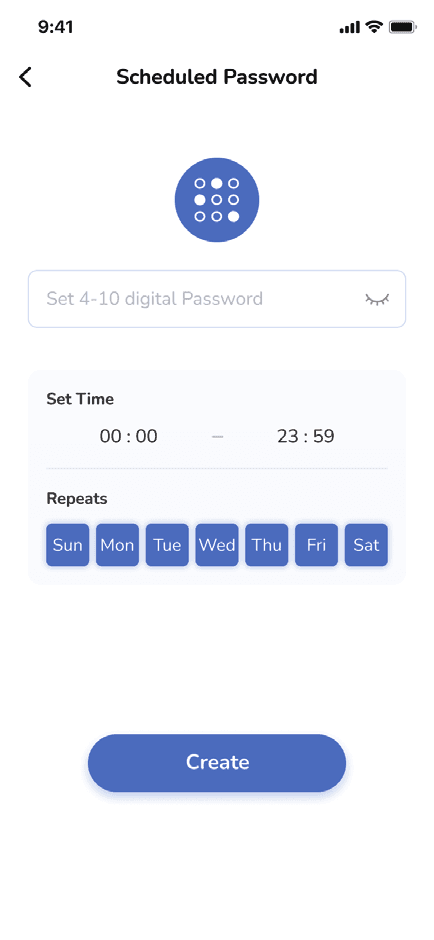
Hasło cykliczne
- Wprowadź hasło składające się z 4–10 cyfr.
- Ustaw czas ważności i dni powtarzania (wybierz jeden lub więcej dni).
- Dotknij Utwórz.
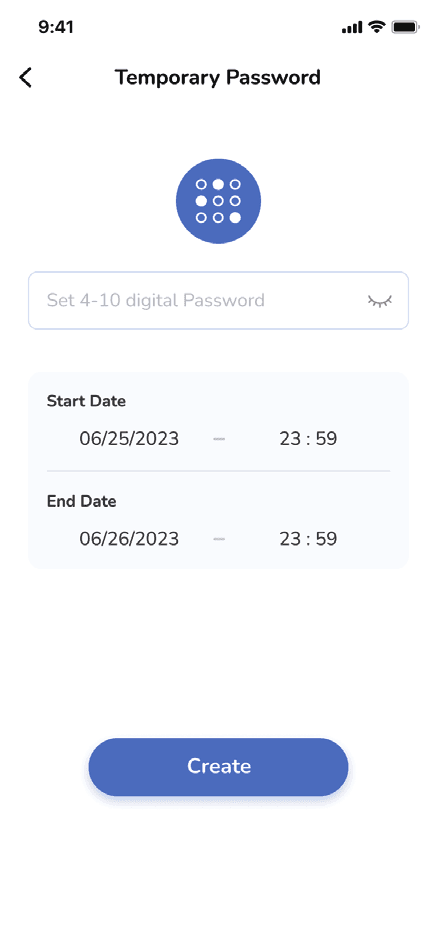
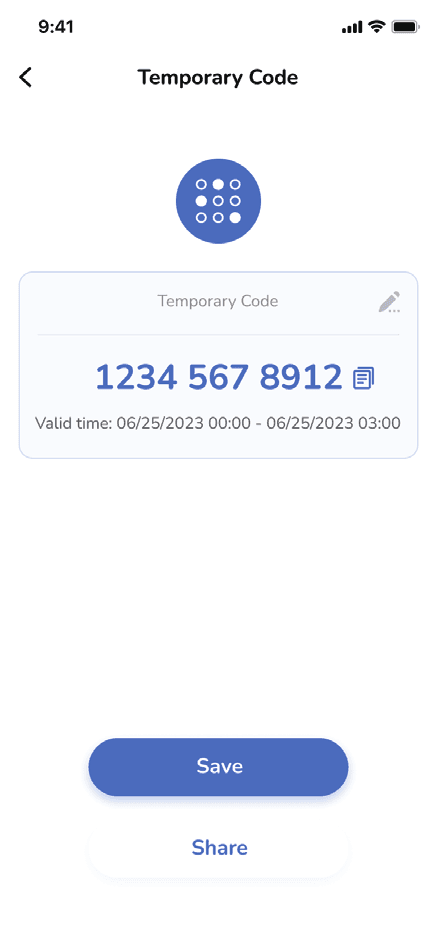
Hasło tymczasowe
- Wprowadź hasło składające się z 4–10 cyfr.
- Ustaw datę początkową i końcową.
- Dotknij Utwórz.
Hasło jednorazowe
11-cyfrowe hasło jednorazowe generowane jest automatycznie. W ciągu jednej godziny możesz utworzyć 10 haseł jednorazowych.
Odcisk palca
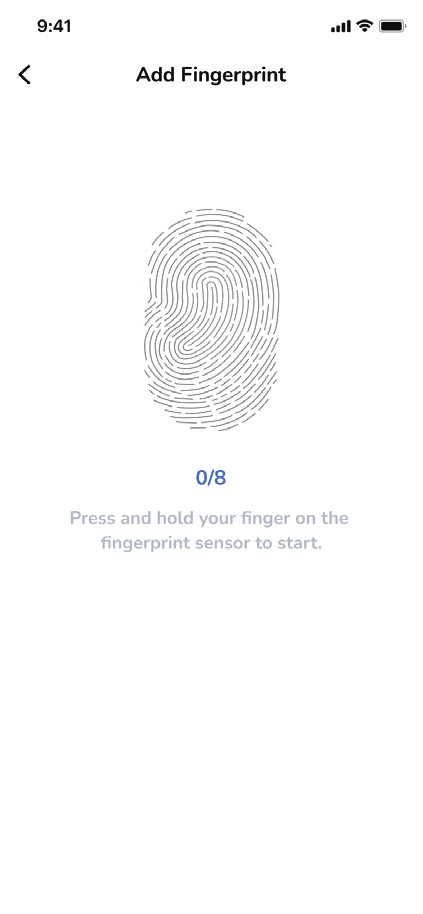
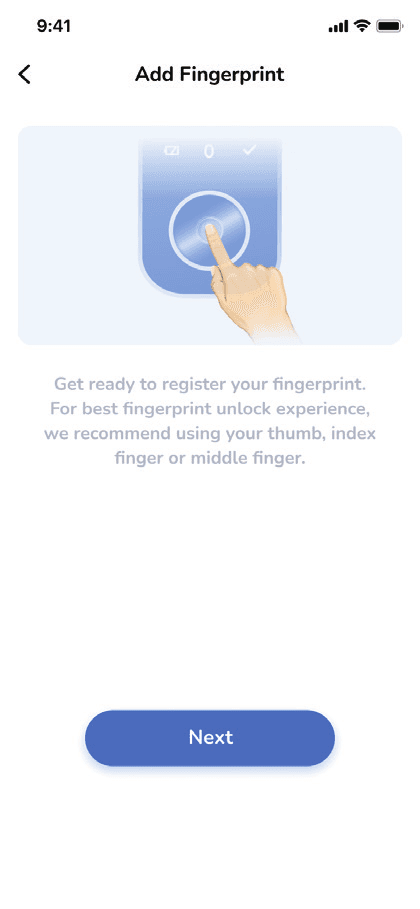
Skonfiguruj odciski palców do szybkiego odryglowywania i zarządzaj listą zapisanych odcisków. Aby uzyskać najlepsze rezultaty, zarejestruj kciuk, palec wskazujący lub środkowy, a następnie przyłóż i przytrzymaj palec na czytniku, aby rozpocząć.
Automatyczne ryglowanie
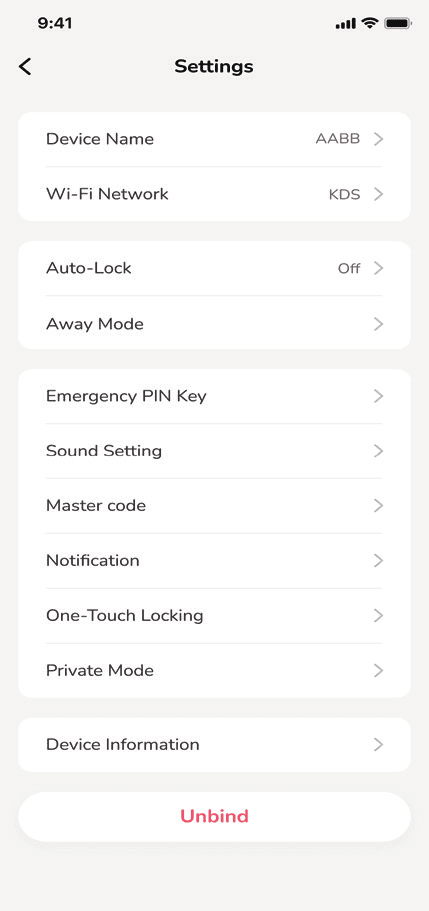
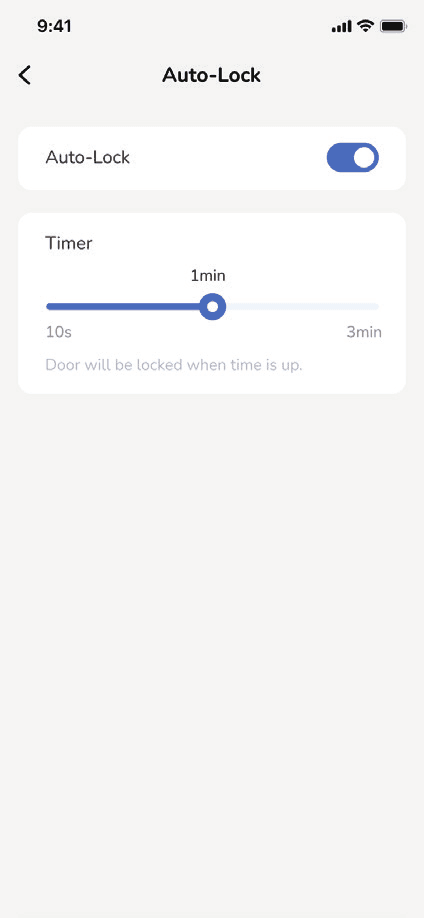
Włącz automatyczne ryglowanie, a zamek zarygluje się samoczynnie po 30 sekundach. Czas automatycznego ryglowania można zmienić w sekcji Automatyczne ryglowanie.
Tryb wyjazdowy
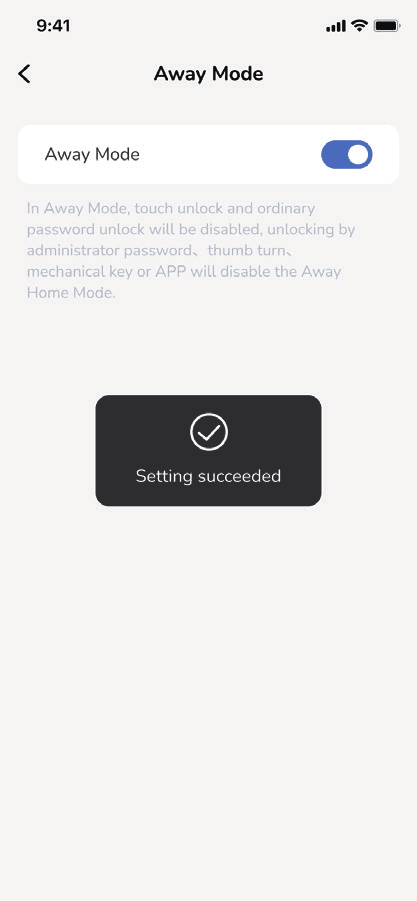
- To funkcja bezpieczeństwa na czas, gdy wyjeżdżasz z domu na wakacje lub dłuższą podróż. Po włączeniu trybu wyjazdowego wszystkie kody PIN użytkowników zostaną unieważnione do momentu wprowadzenia głównego kodu PIN na klawiaturze.
- Gdy zamek zostanie odryglowany pokrętłem lub kluczem, przez 1 minutę będzie rozbrzmiewał alarm. Wprowadzając główny kod PIN na klawiaturze, możesz wyłączyć alarm oraz tryb wyjazdowy.
Awaryjny kod PIN
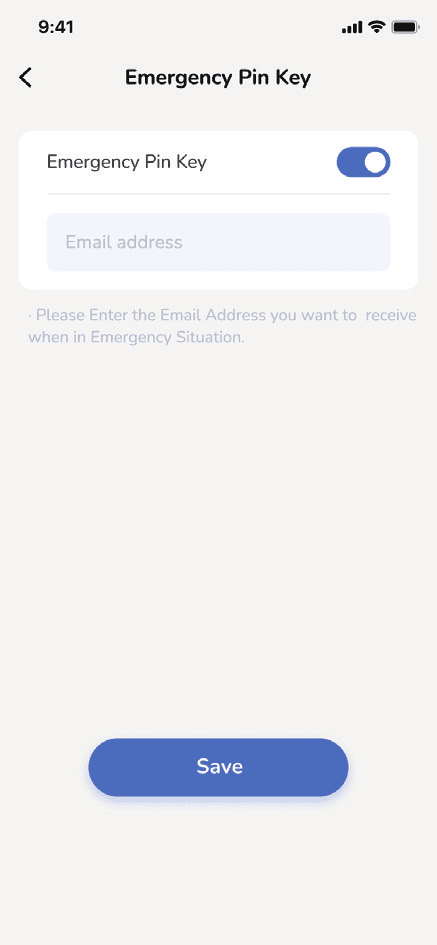
Wprowadź 911 przed hasłem, a zamek wyśle wiadomość alarmową na wcześniej skonfigurowany adres e-mail.
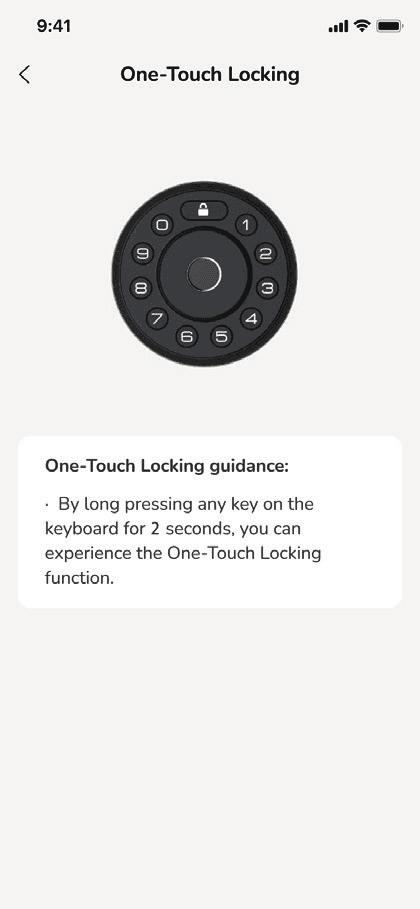
Ryglowanie jednym dotknięciem
Naciśnij i przytrzymaj dowolny przycisk przez 2 sekundy, aby zaryglować zamek ręcznie od zewnątrz.
Tryb prywatny
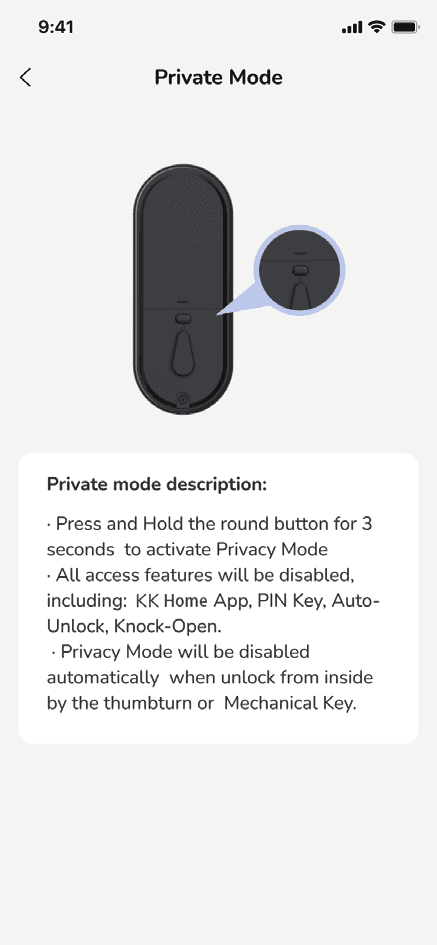
- Naciśnij i przytrzymaj przycisk wielofunkcyjny na panelu wewnętrznym przez 3 sekundy, aby włączyć tryb prywatny. Spowoduje to dezaktywację wszystkich kodów PIN użytkowników.
- Tryb prywatny zostanie wyłączony automatycznie po odryglowaniu zamka pokrętłem lub głównym kodem PIN.
Udostępnianie dostępu
Dodaj użytkownika
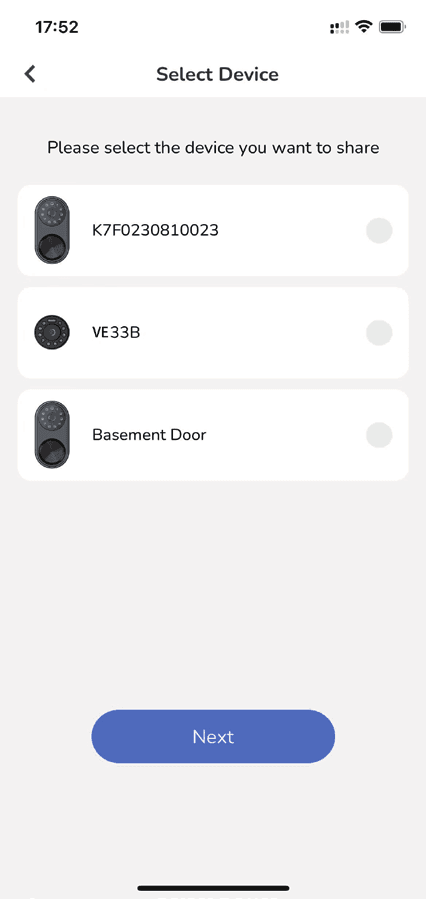
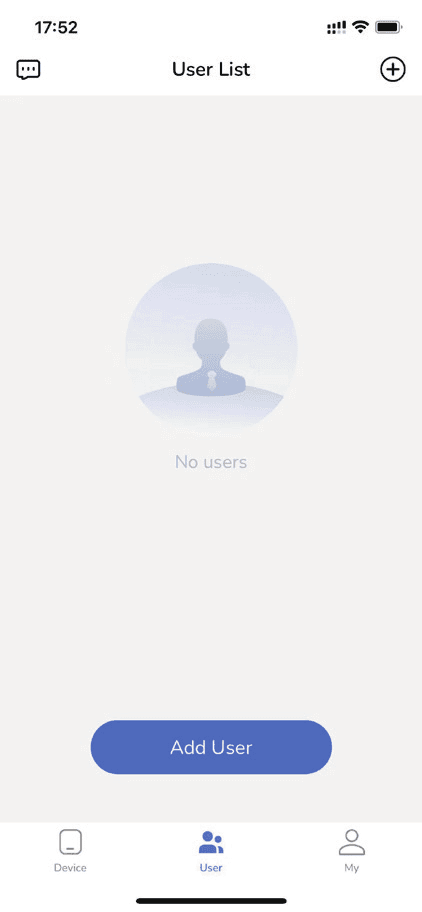
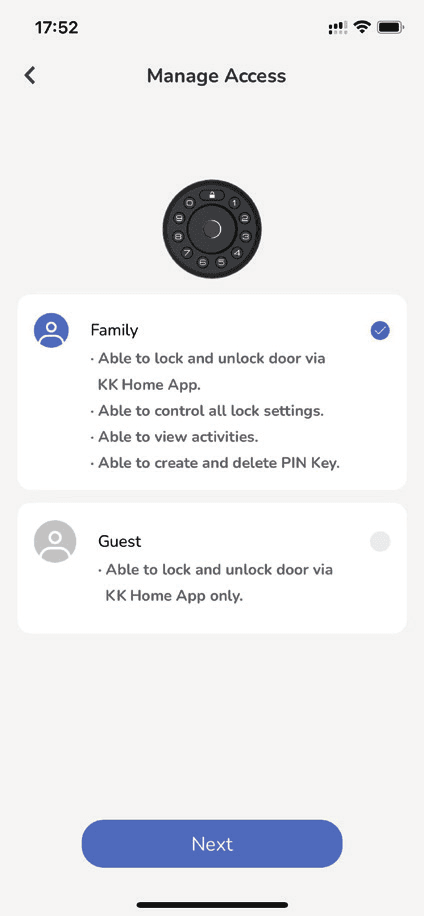
Zarządzaj dostępem
Wybierz poziom dostępu dla użytkownika.
- Domownik — może ryglować i odryglowywać drzwi za pomocą aplikacji KK Home, zarządzać wszystkimi ustawieniami zamka, przeglądać aktywność oraz tworzyć i usuwać kody PIN.
- Gość — może jedynie ryglować i odryglowywać drzwi za pomocą aplikacji KK Home.
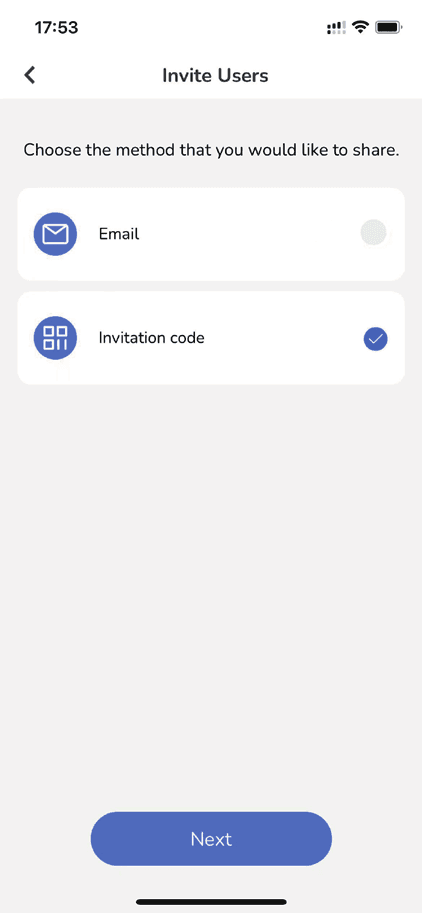
Wybierz metodę udostępniania
Wybierz sposób udostępnienia: E-mail lub Kod zaproszenia.
Udostępnij zaproszenie
Zeskanuj kod QR, aby uzyskać dostęp do zarządzania zamkiem.
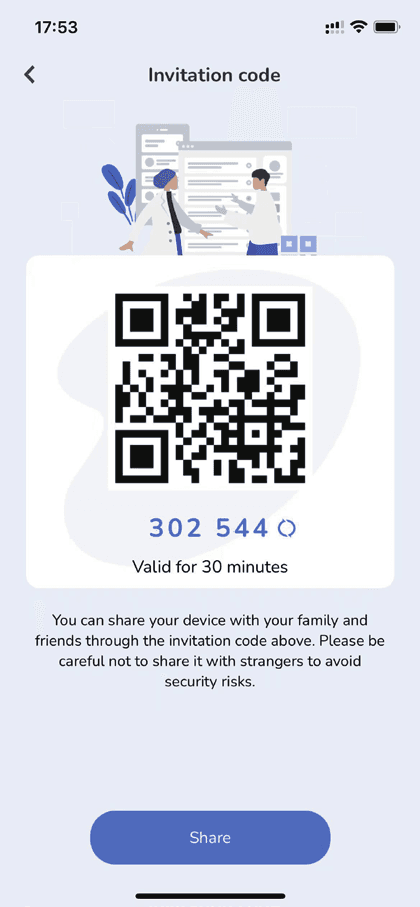
Kod zaproszenia jest ważny przez 30 minut. Możesz udostępnić swoje urządzenie rodzinie i znajomym za pomocą kodu zaproszenia. Uważaj, aby nie udostępniać go osobom obcym, co pozwoli uniknąć zagrożeń dla bezpieczeństwa.
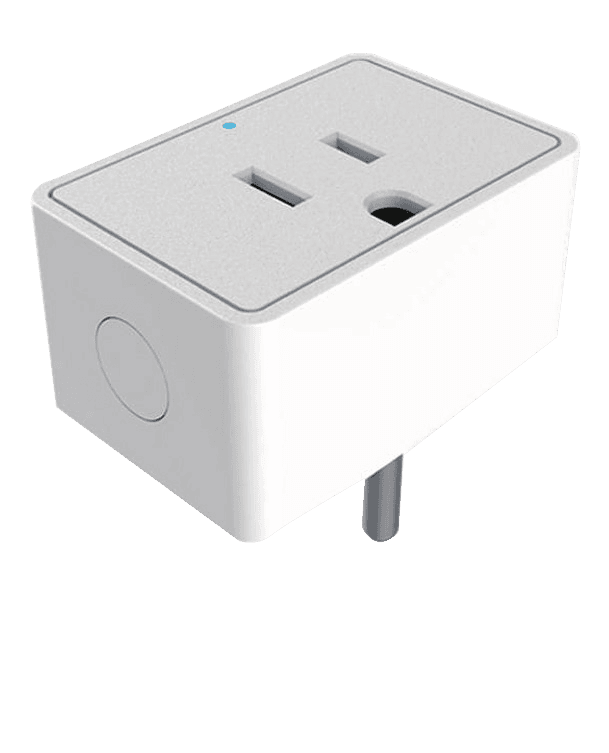
Brama G1
Połącz się z bramą Veise G1, a uzyskasz obsługę:
- Zdalnego ryglowania/odryglowywania w aplikacji
- Współpracy z Google Assistant i Alexa
- Zdalnego generowania, modyfikowania i usuwania wszystkich rodzajów haseł
- Powiadomień w czasie rzeczywistym i podglądu bieżącej historii zdarzeń
- Podglądu stanu inteligentnego zamka
- Zdalnego sprawdzania poziomu naładowania baterii
Integracje
Nasze zamki współpracują z następującym oprogramowaniem: