 KK Home App-documentatie
Handleiding KK Home-app
Stel je KK Home smart lock in en beheer het — registreren, koppelen, wachtwoorden, vingerafdrukken, automatisch vergrendelen, afwezigheidsmodus, delen en de G1-gateway.
De KK Home-app is gratis te downloaden. Alle afbeeldingen in deze handleiding dienen uitsluitend ter illustratie. Het werkelijke product kan afwijken door app-updates.
Registreren
De app downloaden
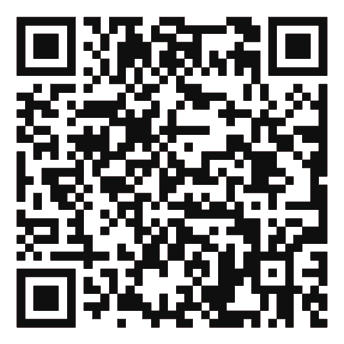
Download de KK Home-app via Google Play of de App Store.
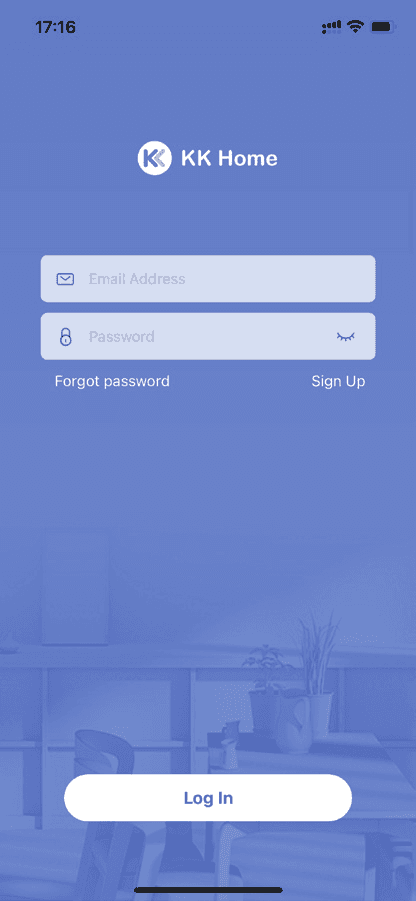
Verifiëren en aanmaken
Vul je gegevens in en tik op Code aanvragen. Er wordt een verificatiecode verstuurd naar het e-mailadres waarmee je je hebt geregistreerd. Voer de ontvangen code in en tik vervolgens op Aanmaken om af te ronden.
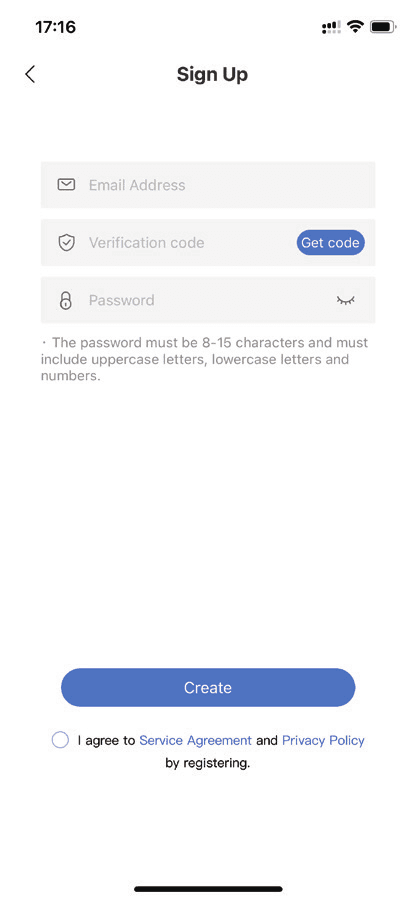
Het wachtwoord moet 8–15 tekens bevatten en bestaan uit hoofdletters, kleine letters en cijfers.
Je slot koppelen
Een apparaat toevoegen
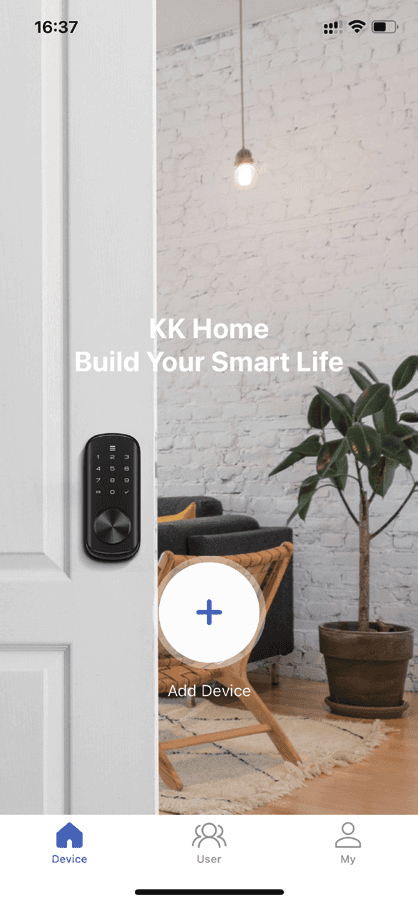
Tik op Apparaat toevoegen of +.
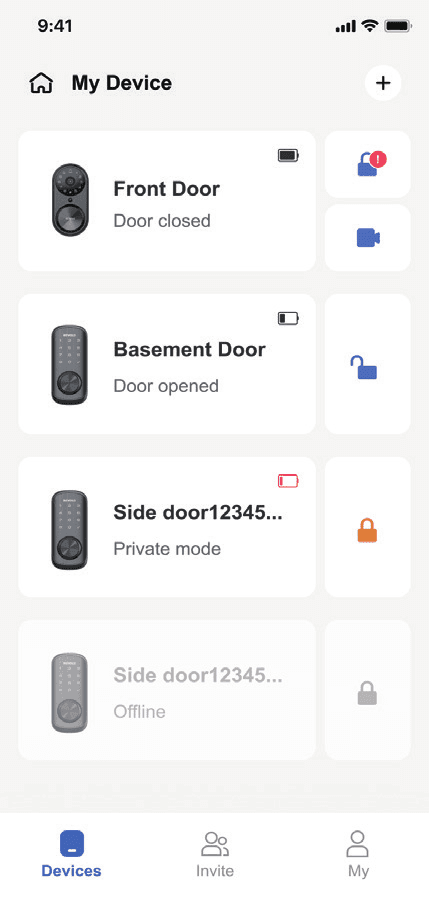
Je slot vinden
Voeg het apparaat toe door te zoeken naar apparaten in de buurt of door de QR-code te scannen.
- Optie 1 — zoek automatisch naar apparaten.
- Optie 2 — scan de QR-code of voer de ESN handmatig in.
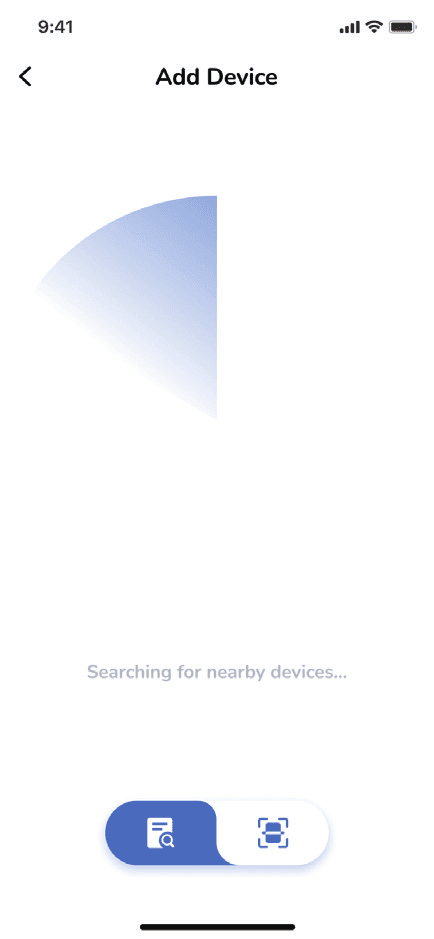
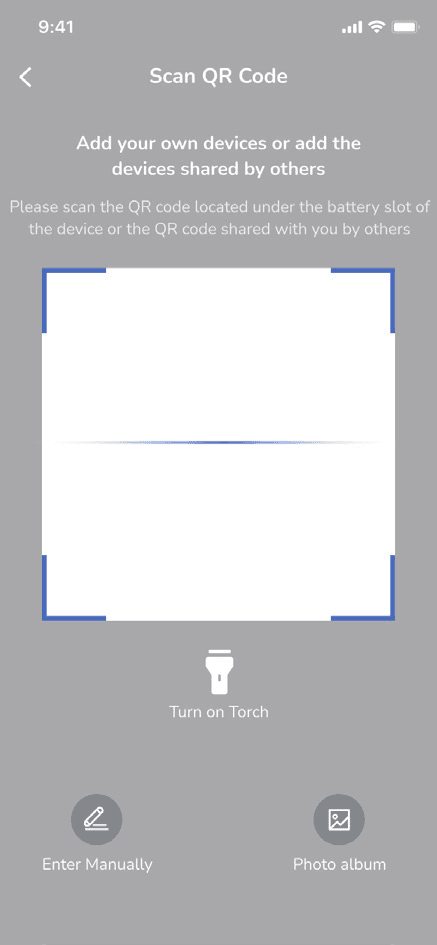
Koppelen starten
Tik op je apparaat om het koppelen te starten.
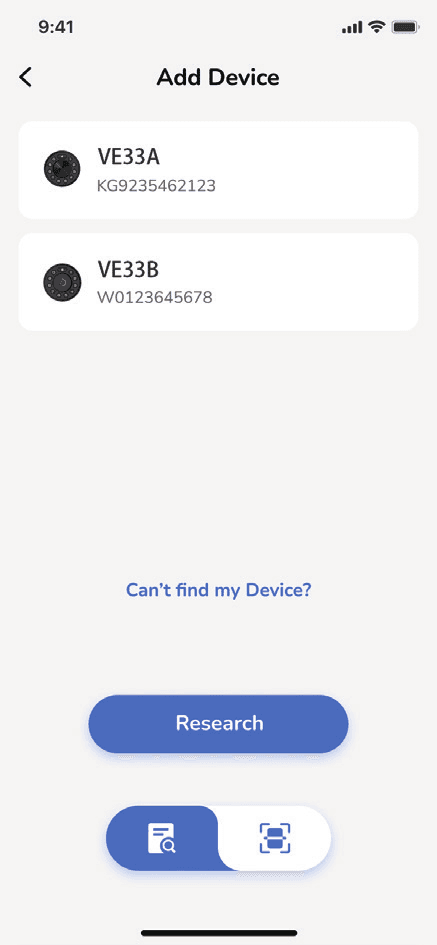
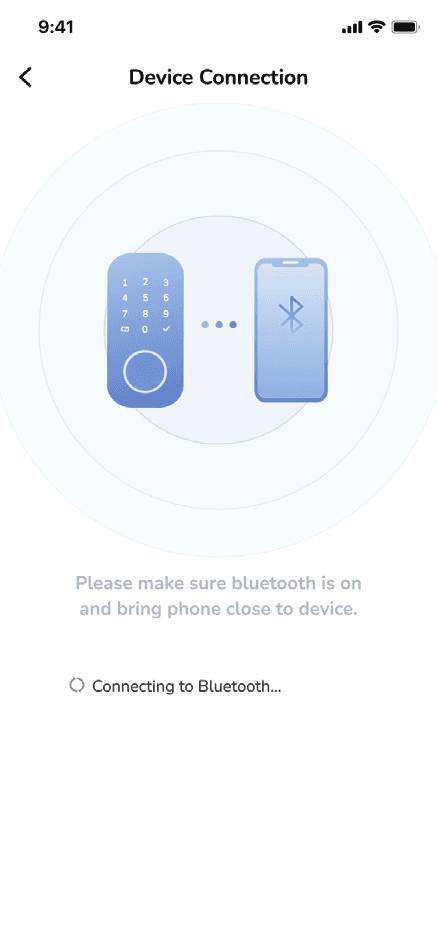
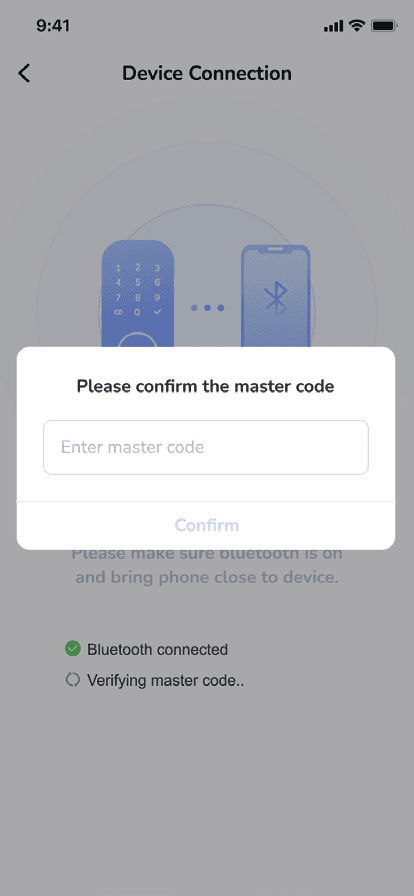
Als je de standaard mastercode op het slot hebt gewijzigd, voer dan je nieuwe mastercode in.
Je slot een naam geven
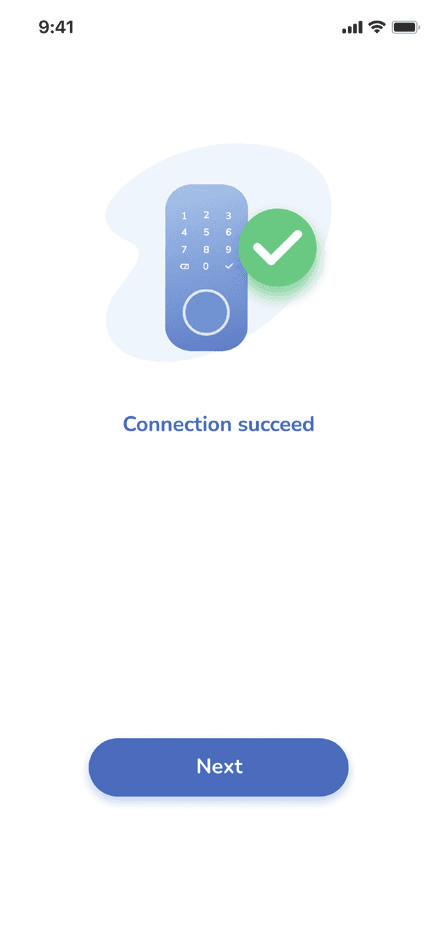
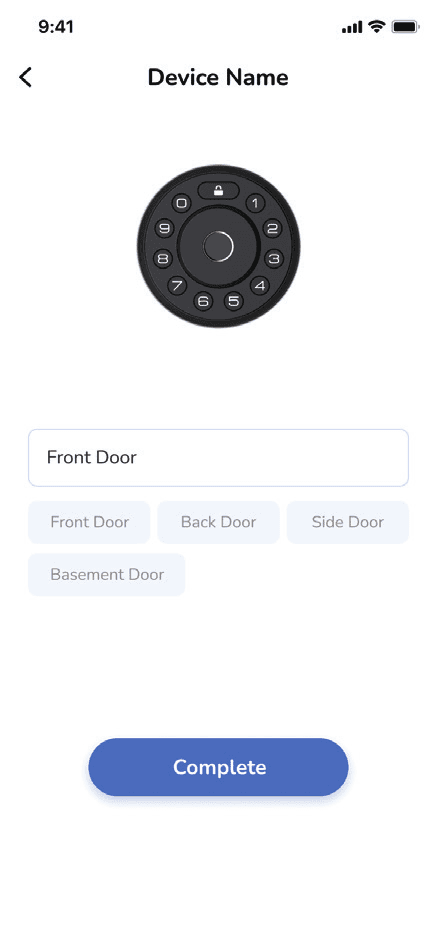
Zodra het koppelen is gelukt, geef je je slot een naam en rond je de installatie af.
Overzicht van de slotpagina
Tik op het pictogram om je deur te vergrendelen of te ontgrendelen.
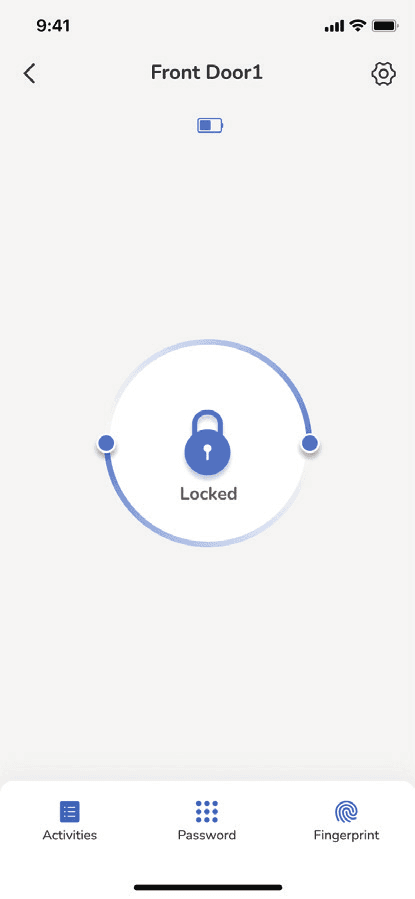
- Activiteiten — bekijk ontgrendelings-, vergrendelings- en waarschuwingsmeldingen.
- Wachtwoord — genereer 4 verschillende soorten toegangscodes en bekijk de lijst met toegangscodes.
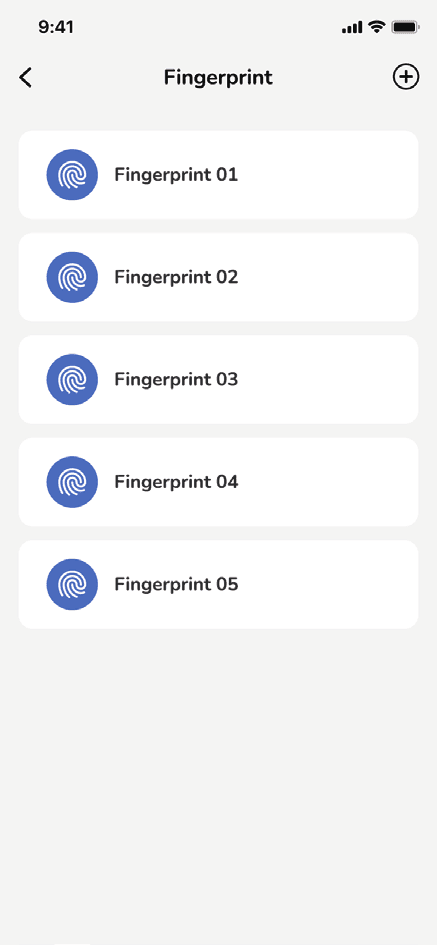
- Vingerafdruk — stel vingerafdrukken in en bekijk de lijst met vingerafdrukken. (De VE33A heeft geen vingerafdrukpagina.)
Wachtwoord
In totaal kunnen er 20 wachtwoorden worden ingesteld en opgeslagen. Er zijn 4 soorten wachtwoorden:
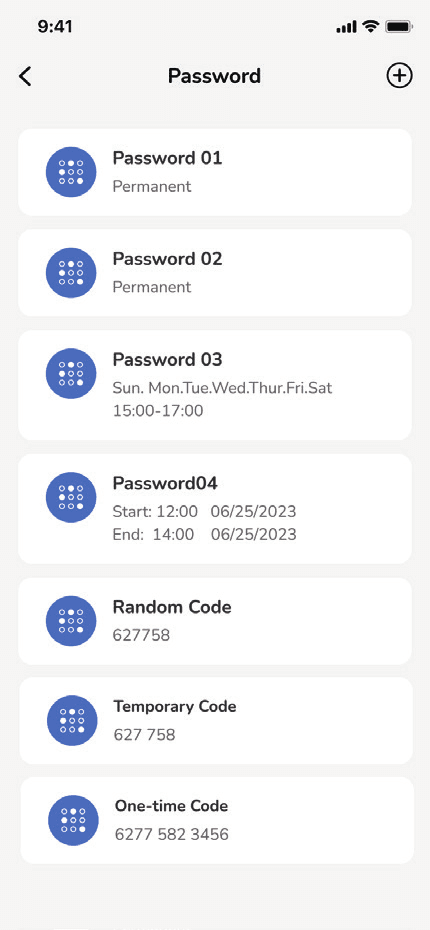
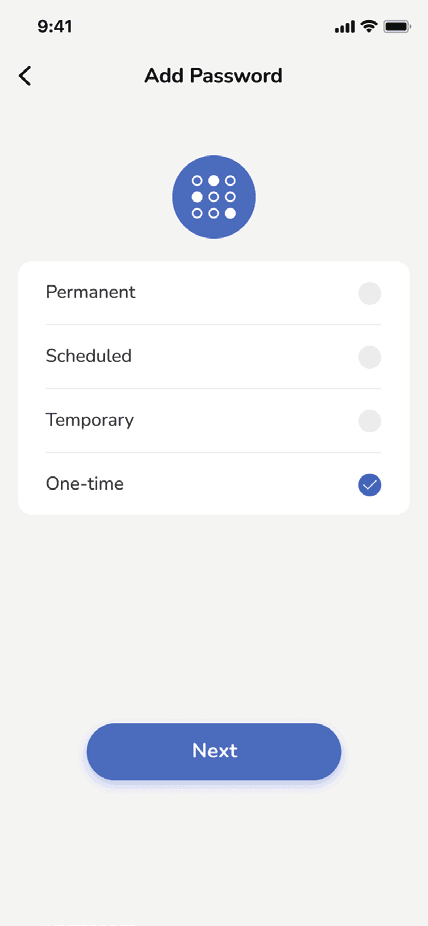
| Type | Omschrijving |
|---|---|
| Permanent | Blijft permanent geldig |
| Gepland | Geldig op vaste tijden per week |
| Tijdelijk | Geldig gedurende ingestelde uren |
| Eenmalig | Voor eenmalig gebruik |
Permanente en geplande wachtwoorden vereisen een Bluetooth-verbinding om te genereren. Tijdelijke en eenmalige wachtwoorden kunnen overal en altijd worden gegenereerd.
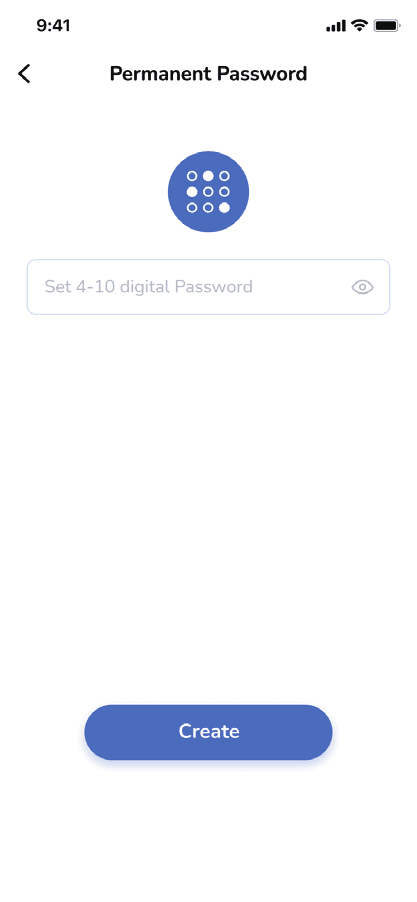
Permanent wachtwoord
- Voer een wachtwoord van 4–10 cijfers in.
- Tik op Aanmaken.
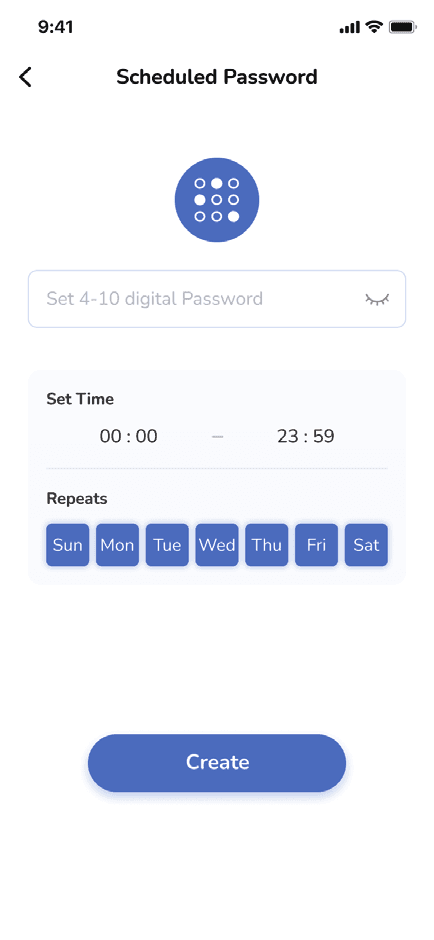
Gepland wachtwoord
- Voer een wachtwoord van 4–10 cijfers in.
- Stel de geldige tijd en de herhaaldagen in (kies één of meer dagen).
- Tik op Aanmaken.
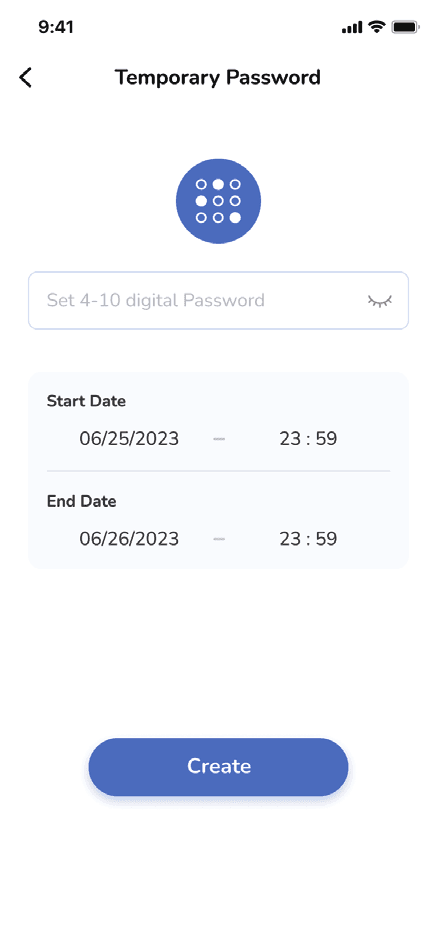
Tijdelijk wachtwoord
- Voer een wachtwoord van 4–10 cijfers in.
- Stel de begindatum en einddatum in.
- Tik op Aanmaken.
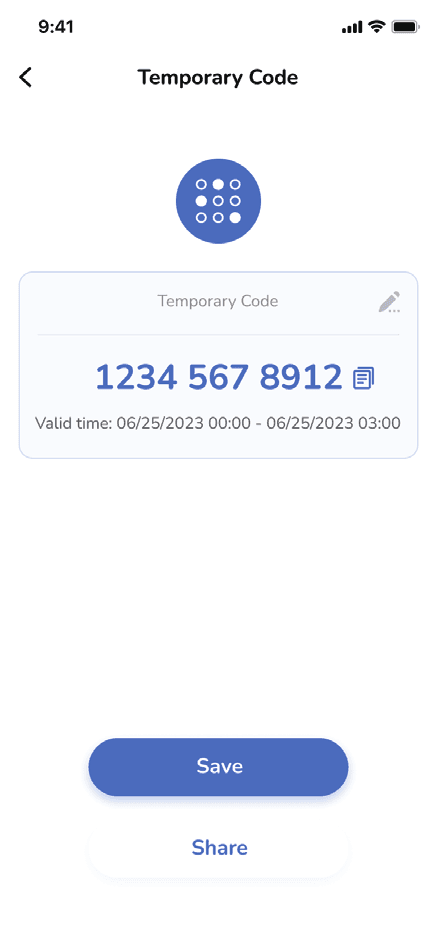
Eenmalig wachtwoord
Er wordt automatisch een eenmalig wachtwoord van 11 cijfers gegenereerd. Je kunt binnen één uur 10 eenmalige wachtwoorden instellen.
Vingerafdruk
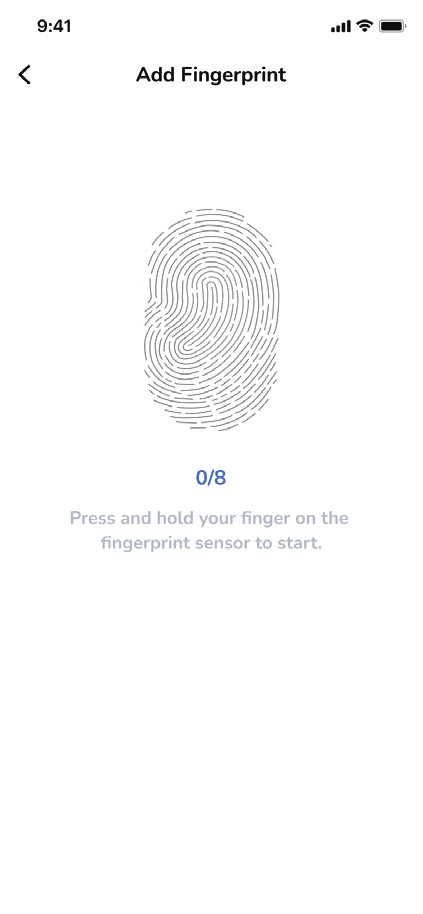
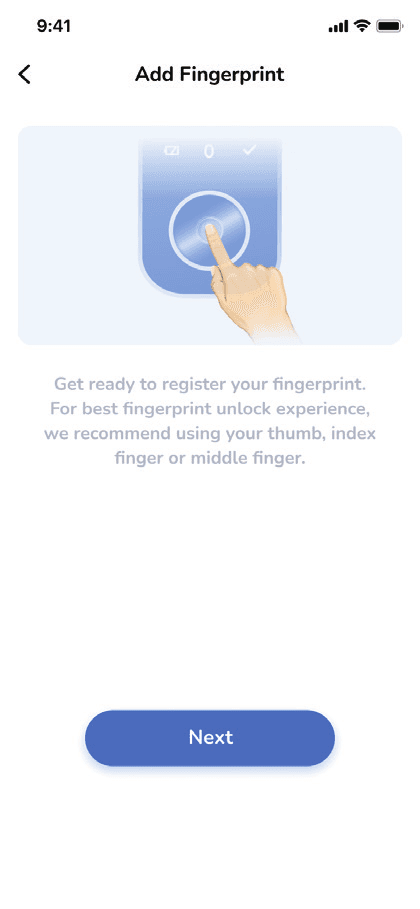
Stel vingerafdrukken in om snel te ontgrendelen en beheer de lijst met opgeslagen vingerafdrukken. Voor de beste ontgrendelervaring registreer je je duim, wijsvinger of middelvinger en houd je je vinger op de sensor gedrukt om te beginnen.
Automatisch vergrendelen
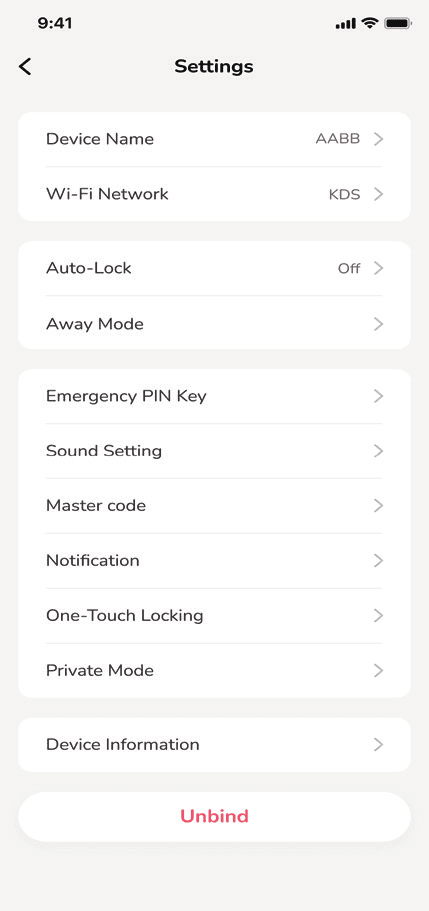
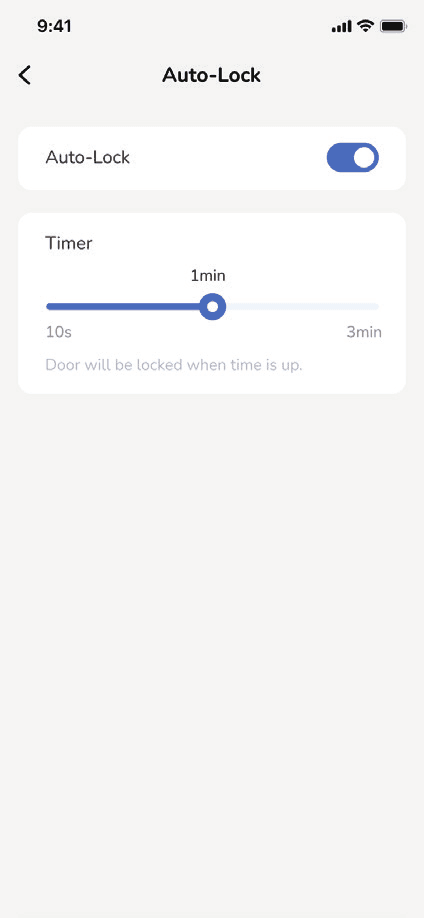
Schakel automatisch vergrendelen in en het slot vergrendelt automatisch na 30 seconden. De vergrendeltijd kan worden aangepast bij Automatisch vergrendelen.
Afwezigheidsmodus
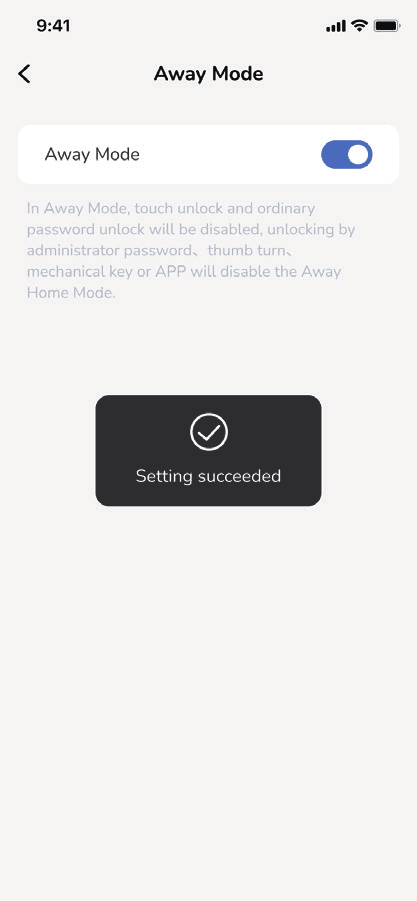
- Dit is een veiligheidsfunctie voor wanneer je je huis verlaat voor een vakantie of een lange reis. Wanneer je de afwezigheidsmodus activeert, zijn alle PIN-codes van gebruikers ongeldig totdat de master-PIN-code op het toetsenblok wordt ingevoerd.
- Wanneer het slot wordt ontgrendeld met de draaiknop of een sleutel, klinkt er 1 minuut lang een alarm. Door de master-PIN-code op het toetsenblok in te voeren, kun je het alarm en de afwezigheidsmodus uitschakelen.
Nood-PIN-code
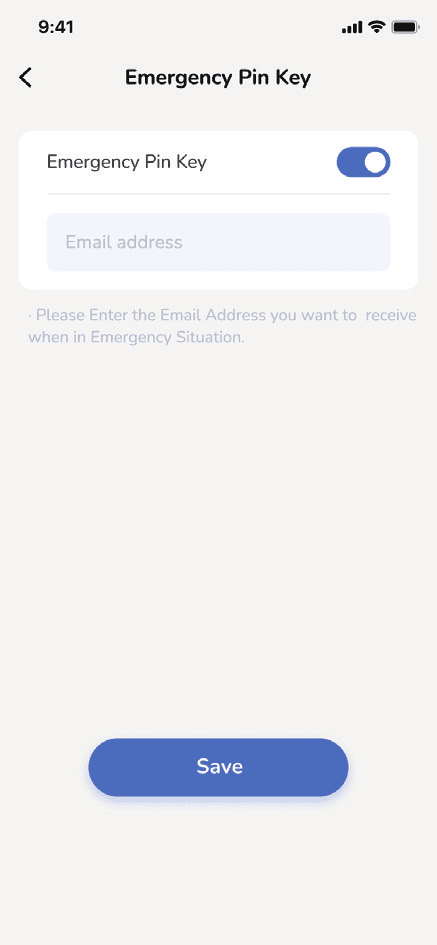
Voer 911 vóór een wachtwoord in en er wordt een hulpbericht verstuurd naar het e-mailadres dat je eerder hebt ingesteld.
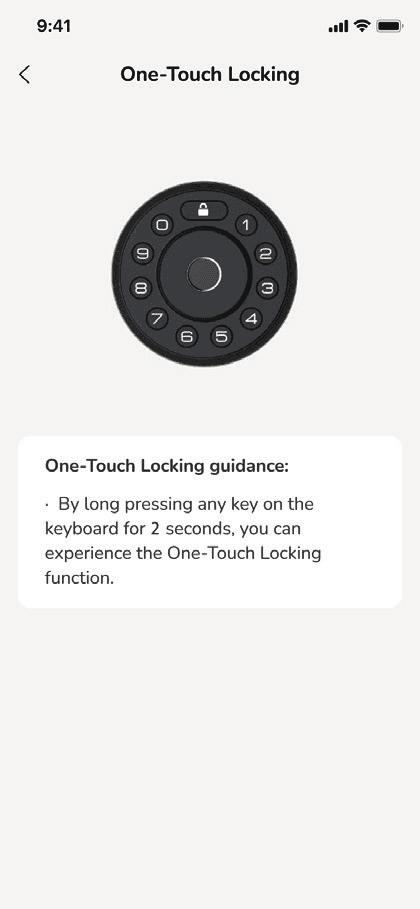
Vergrendelen met één druk
Houd een willekeurige knop 2 seconden ingedrukt om handmatig van buitenaf te vergrendelen.
Privémodus
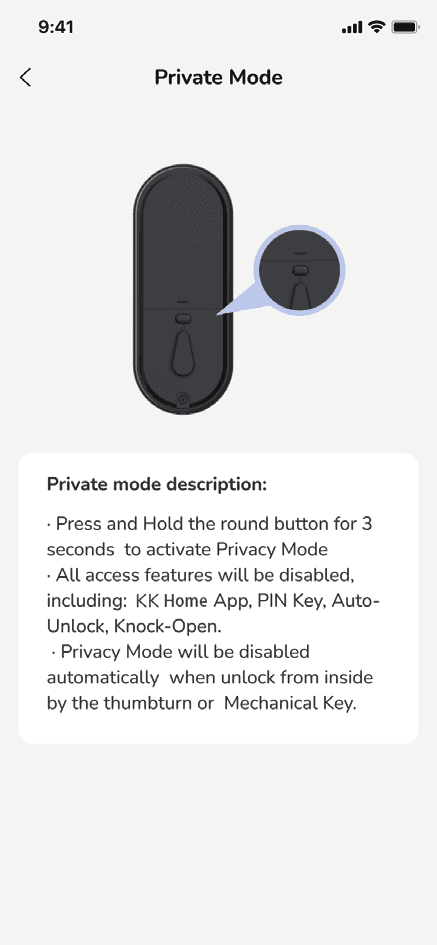
- Houd de multifunctionele knop op het binnenpaneel 3 seconden ingedrukt om de privémodus te activeren. Hiermee worden alle PIN-codes van gebruikers uitgeschakeld.
- De privémodus wordt automatisch uitgeschakeld nadat het slot is ontgrendeld met de draaiknop of de master-PIN-code.
Toegang delen
Een gebruiker toevoegen
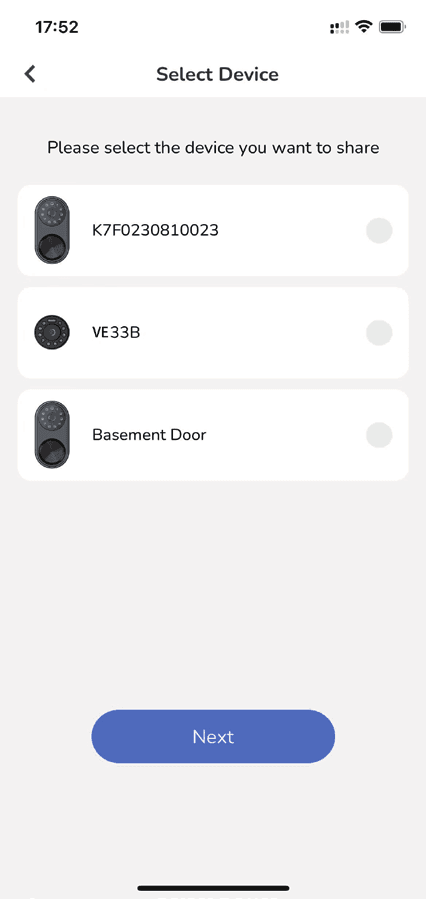
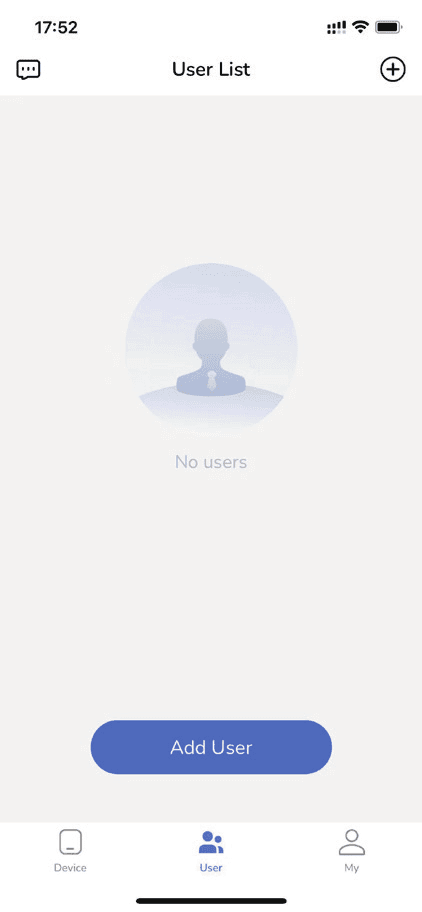
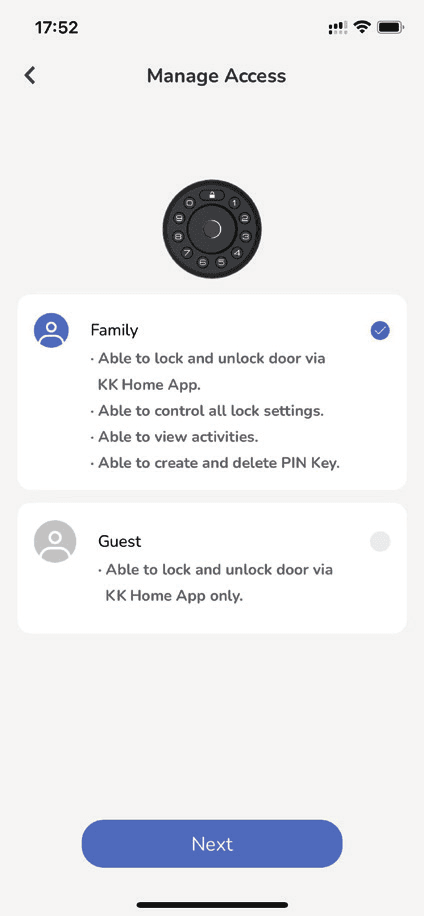
Toegang beheren
Kies het toegangsniveau voor de gebruiker.
- Gezin — kan de deur vergrendelen en ontgrendelen via de KK Home-app, alle slotinstellingen beheren, activiteiten bekijken en PIN-codes aanmaken en verwijderen.
- Gast — kan de deur alleen vergrendelen en ontgrendelen via de KK Home-app.
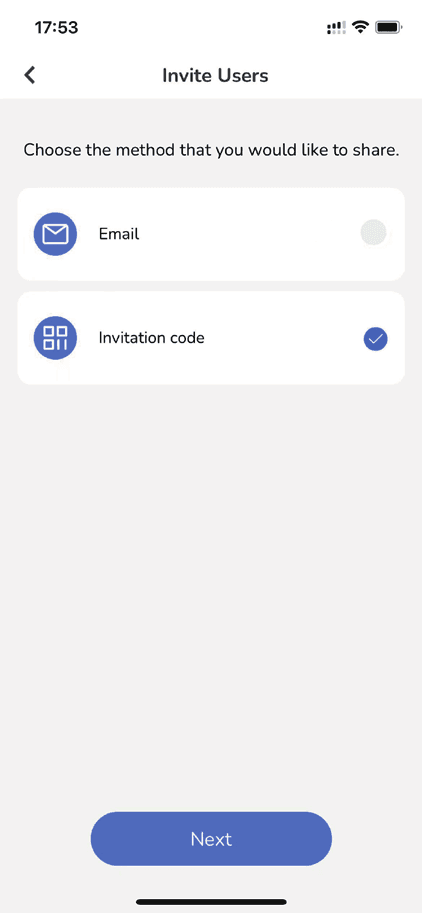
Een deelmethode kiezen
Kies de methode waarmee je wilt delen: E-mail of Uitnodigingscode.
De uitnodiging delen
Scan de QR-code om toegang te krijgen tot het beheer van het slot.
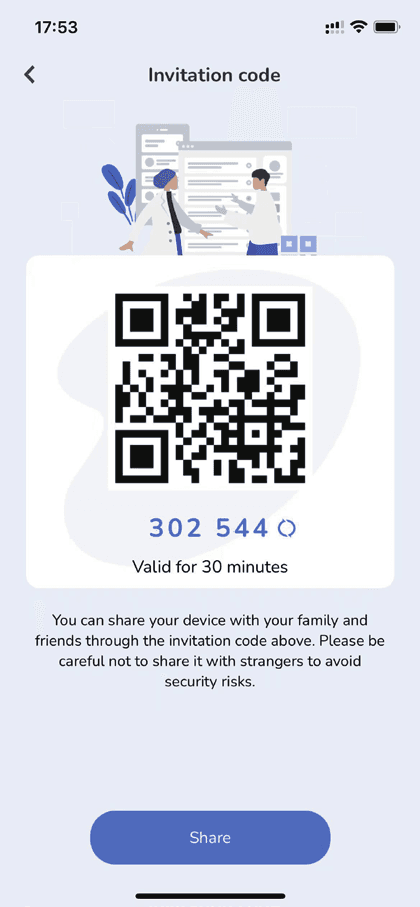
De uitnodigingscode is 30 minuten geldig. Je kunt je apparaat delen met je gezin en vrienden via de uitnodigingscode. Wees voorzichtig en deel deze niet met onbekenden om veiligheidsrisico's te voorkomen.
Gateway G1
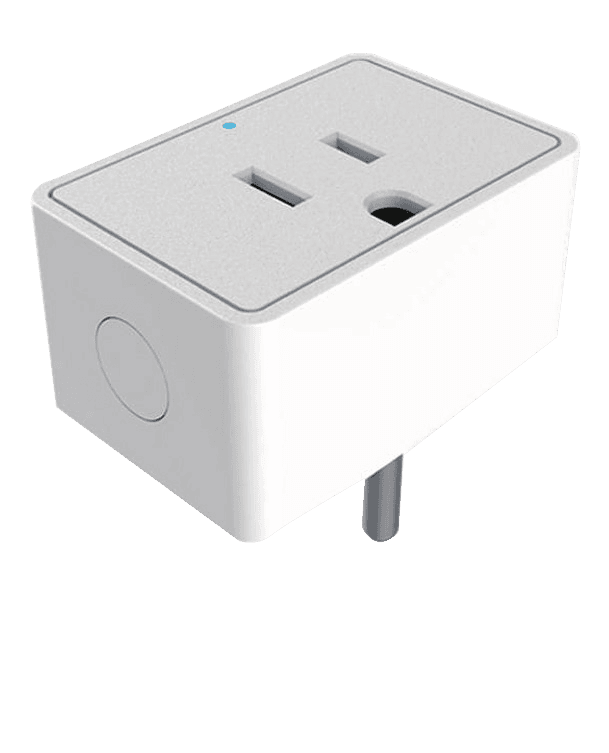
Verbind met de Veise-gateway G1 en je krijgt ondersteuning voor:
- Op afstand vergrendelen/ontgrendelen in de app
- Werken met Google Assistant en Alexa
- Alle soorten wachtwoorden op afstand genereren, wijzigen en verwijderen
- Realtime meldingen ontvangen en realtime gegevens bekijken
- De status van het smart lock bekijken
- Het batterijniveau op afstand controleren
Integraties
Onze sloten werken met de volgende software: