 KK Home App 문서
스마트 도어록 앱 가이드
KK Home 스마트 도어록 설정 및 관리 — 회원가입, 페어링, 비밀번호, 지문, 자동 잠금, 외출 모드, 공유, G1 게이트웨이까지.
KK Home 앱은 무료로 다운로드할 수 있습니다. 본 가이드의 모든 이미지는 이해를 돕기 위한 것이며, 앱 업데이트에 따라 실제 제품과 다를 수 있습니다.
회원가입 방법
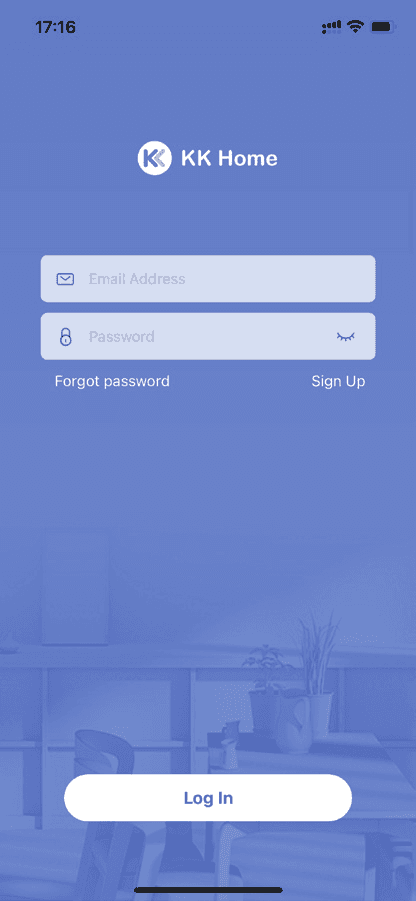
인증 및 계정 생성
정보를 입력한 후 Get Code를 누르세요. 가입한 이메일 주소로 인증 코드가 발송됩니다. 받은 코드를 입력한 다음 Create를 눌러 가입을 완료하세요.
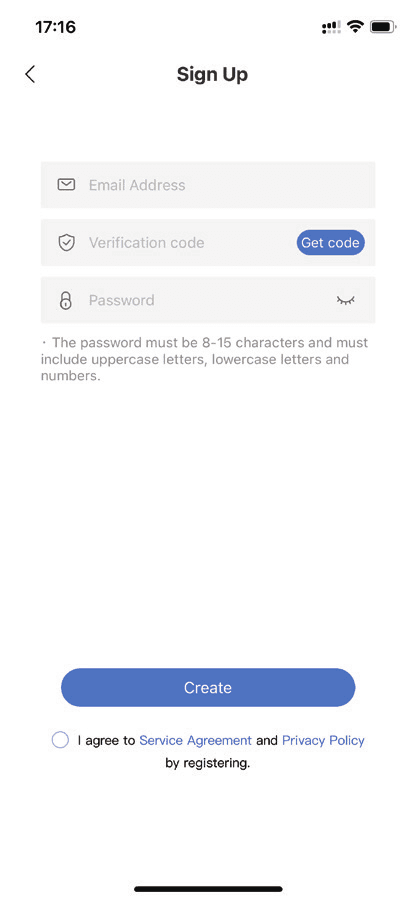
비밀번호는 8–15자여야 하며 대문자, 소문자, 숫자를 모두 포함해야 합니다.
도어록 페어링
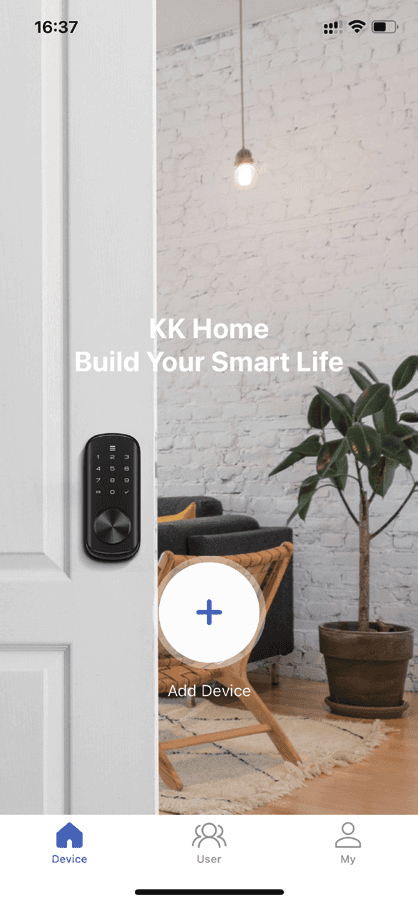
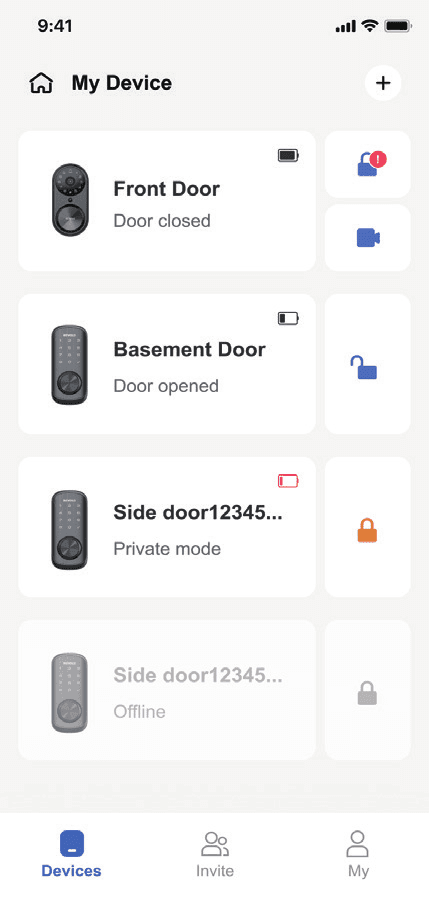
도어록 찾기
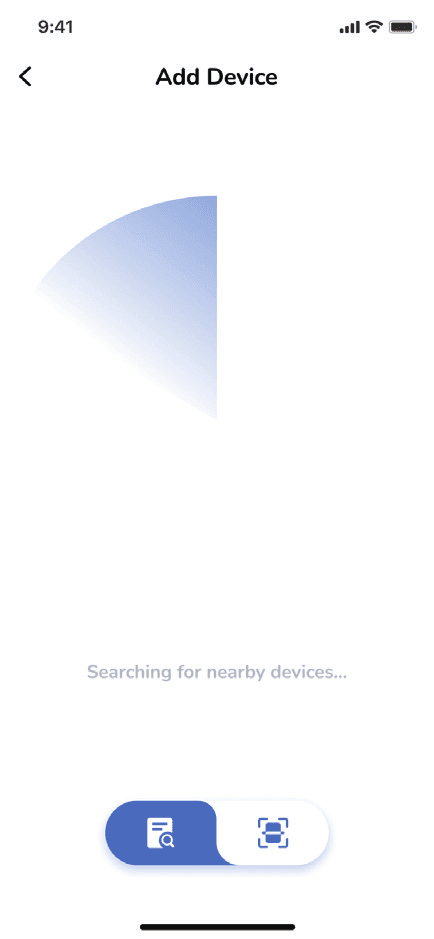
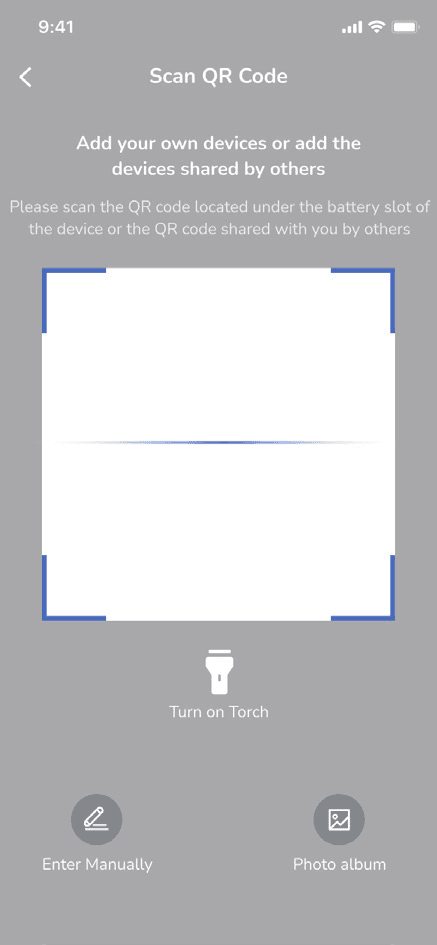
주변 기기를 검색하거나 QR 코드를 스캔하여 기기를 추가하세요.
- 방법 1 — 기기를 자동으로 검색합니다.
- 방법 2 — QR 코드를 스캔하거나 ESN을 직접 입력합니다.
페어링 시작
기기를 눌러 페어링을 시작하세요.
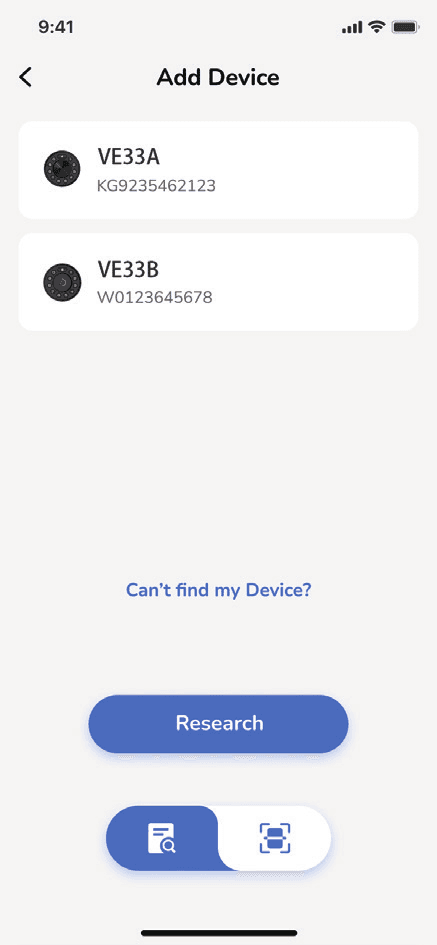
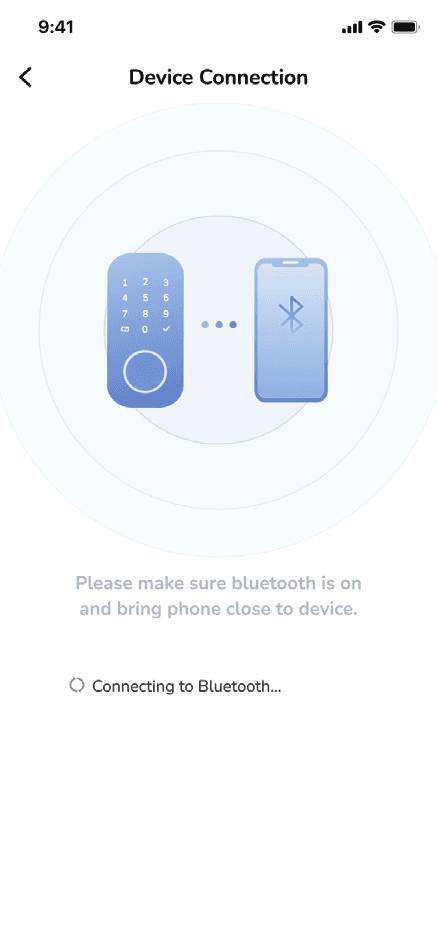
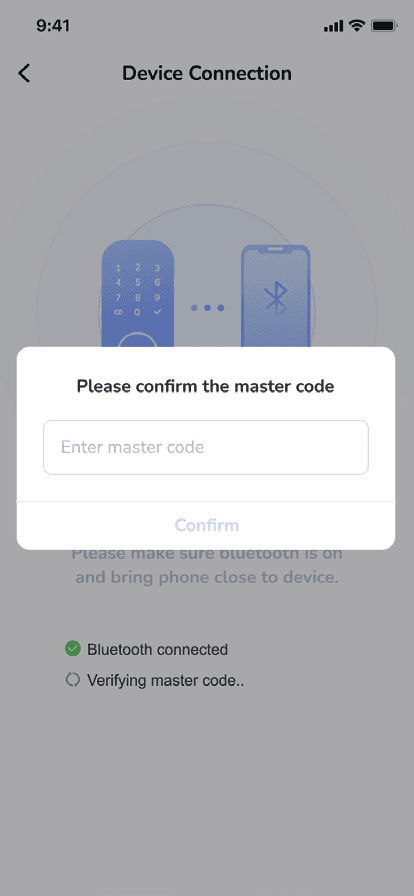
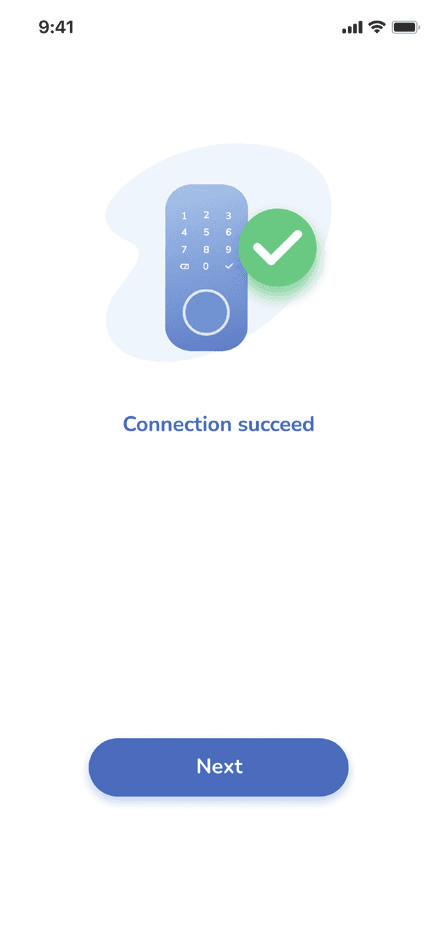
도어록의 기본 마스터 코드를 변경한 경우, 변경한 새 마스터 코드를 입력하세요.
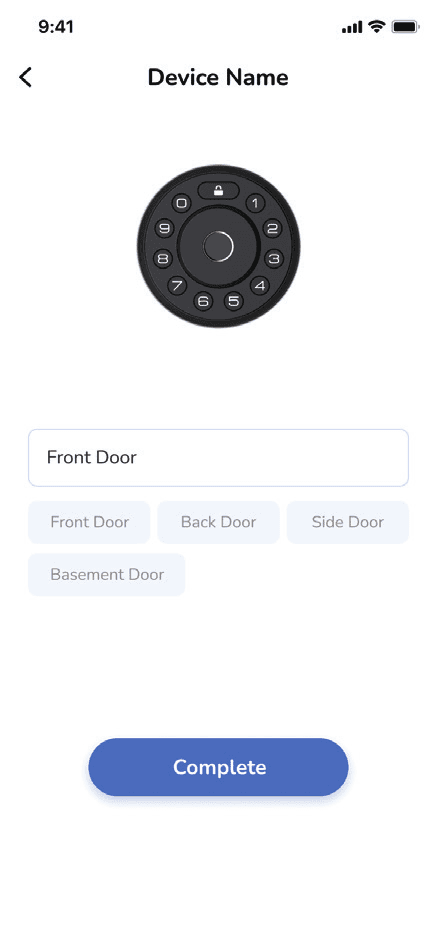
도어록 화면 살펴보기
아이콘을 눌러 문을 잠그거나 잠금을 해제하세요.
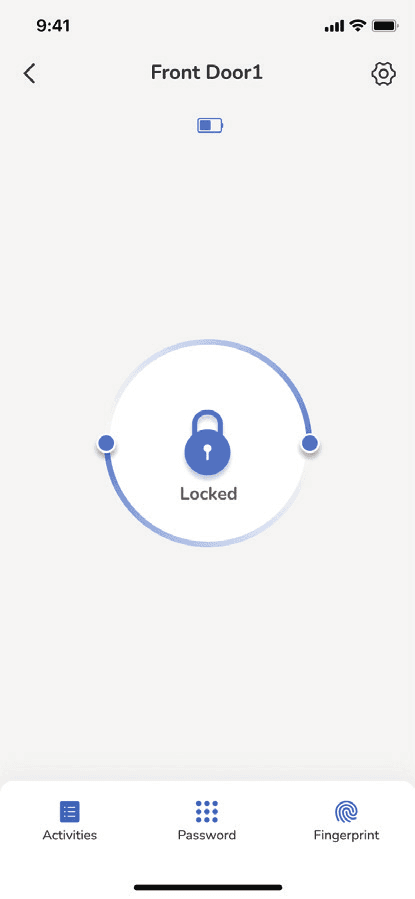
- 활동 내역 — 잠금 해제, 잠금, 알림 기록을 확인합니다.
- 비밀번호 — 4가지 유형의 비밀번호를 생성하고 비밀번호 목록을 확인합니다.
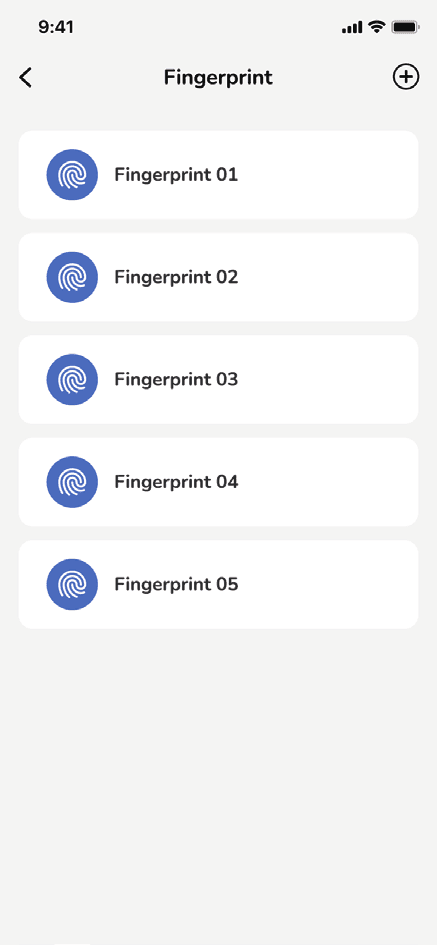
- 지문 — 지문을 등록하고 지문 목록을 확인합니다. (VE33A에는 지문 화면이 없습니다.)
비밀번호
총 20개의 비밀번호를 설정하고 저장할 수 있습니다. 비밀번호 유형은 4가지입니다.
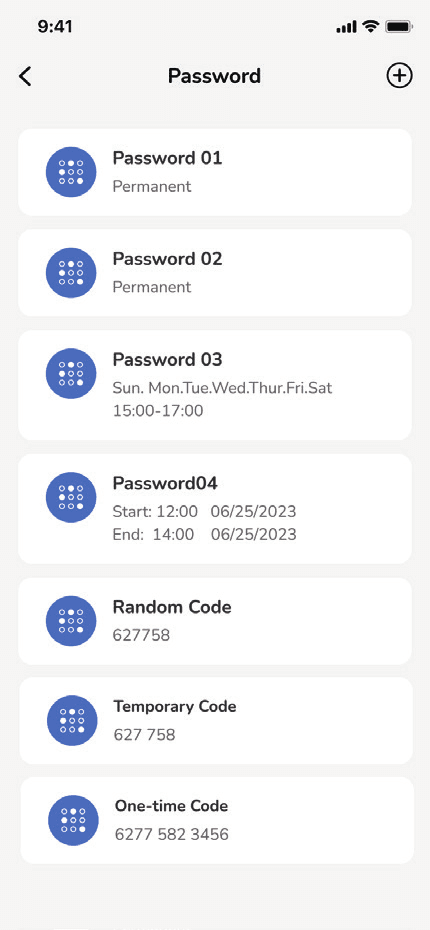
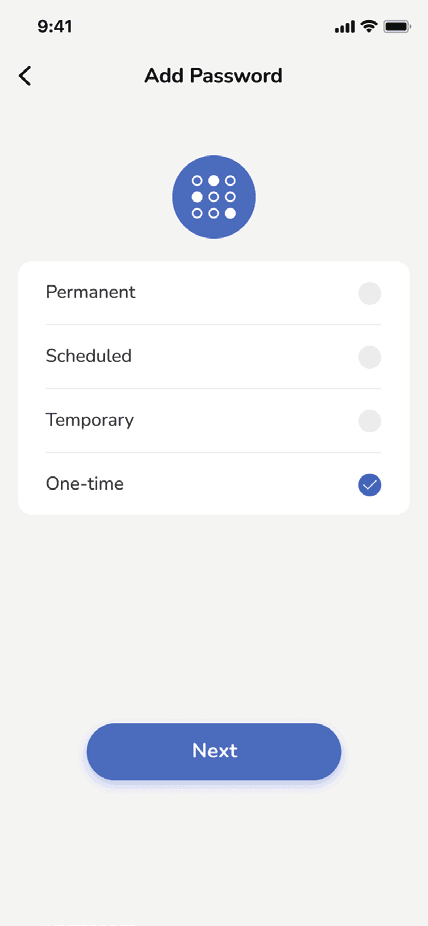
| 유형 | 설명 |
|---|---|
| 영구 | 영구적으로 유효 |
| 주간 예약 | 매주 지정한 시간 동안 유효 |
| 임시 | 지정한 기간 동안 유효 |
| 일회용 | 1회만 사용 가능 |
영구 비밀번호와 주간 예약 비밀번호는 생성하려면 Bluetooth 연결이 필요합니다. 임시 비밀번호와 일회용 비밀번호는 언제 어디서나 생성할 수 있습니다.
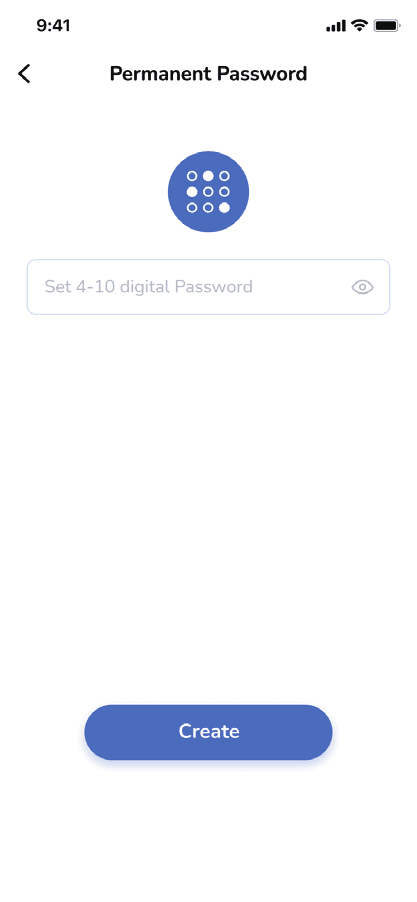
영구 비밀번호
- 4–10자리 비밀번호를 입력합니다.
- Create를 누릅니다.
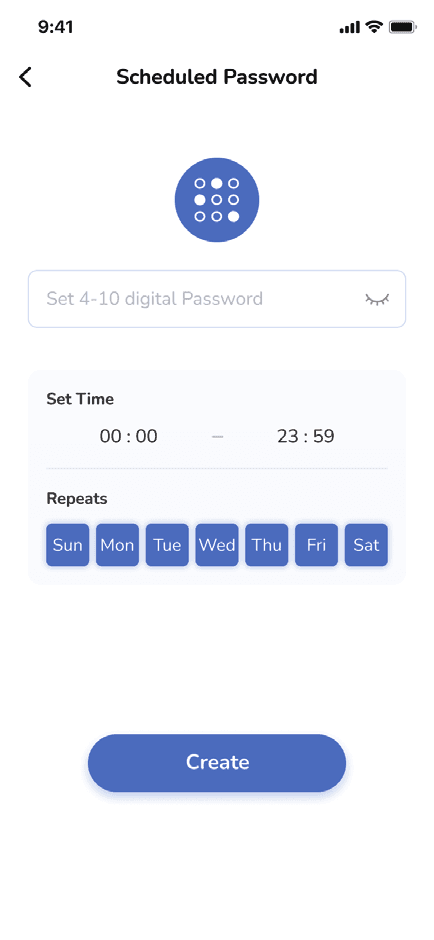
주간 예약 비밀번호
- 4–10자리 비밀번호를 입력합니다.
- 유효 시간과 반복 요일을 설정합니다(하나 이상의 요일 선택).
- Create를 누릅니다.
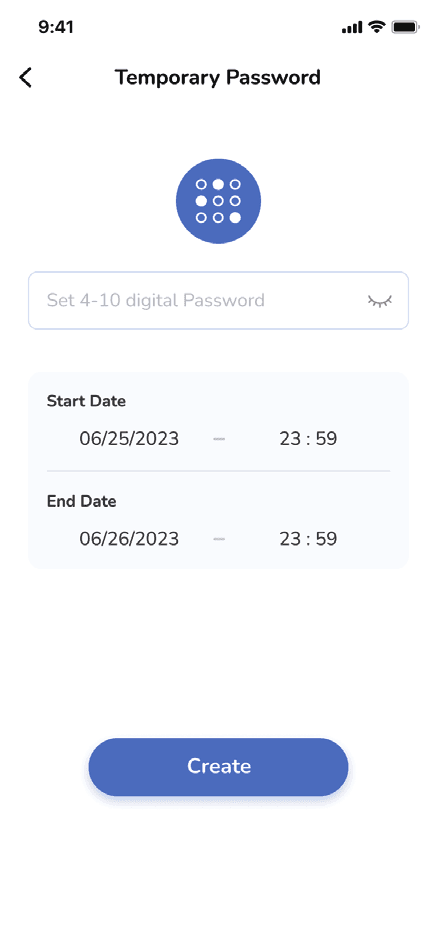
임시 비밀번호
- 4–10자리 비밀번호를 입력합니다.
- 시작일과 종료일을 설정합니다.
- Create를 누릅니다.
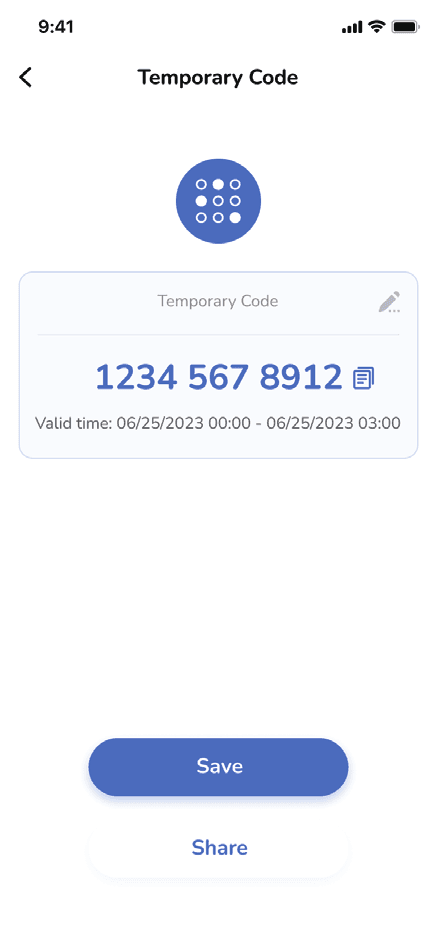
일회용 비밀번호
11자리 일회용 비밀번호가 자동으로 생성됩니다. 한 시간 이내에 최대 10개의 일회용 비밀번호를 설정할 수 있습니다.
지문
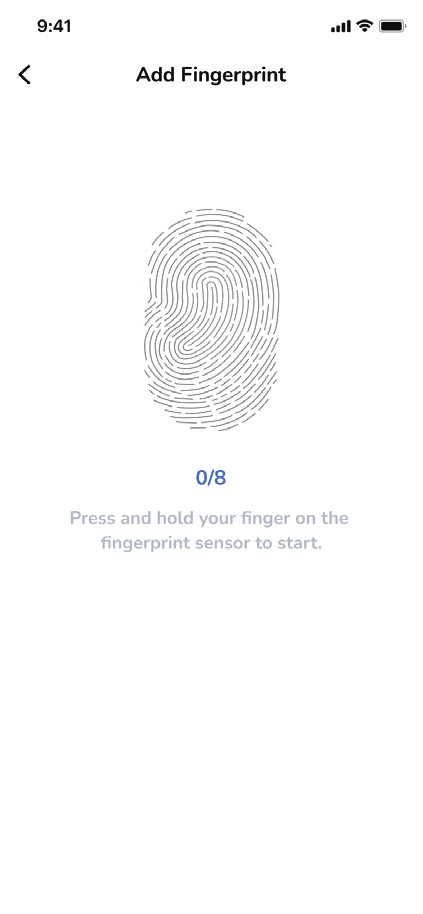
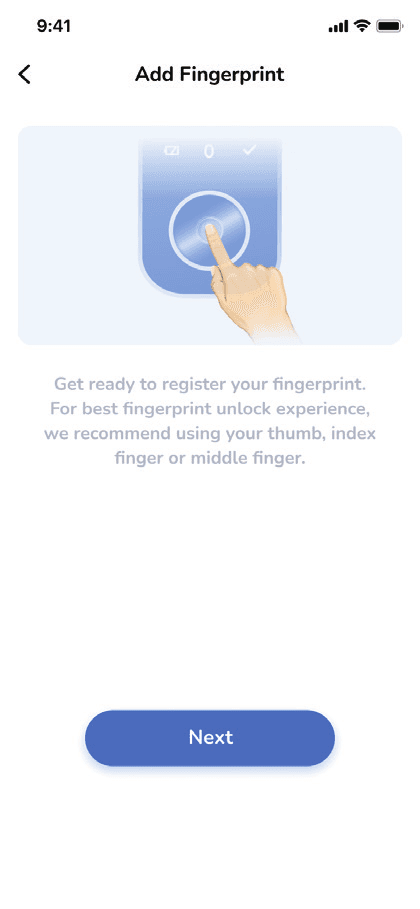
지문을 등록하여 빠르게 잠금을 해제하고 저장된 지문 목록을 관리하세요. 최상의 잠금 해제 경험을 위해 엄지, 검지 또는 중지를 등록한 후, 손가락을 센서에 대고 누른 상태를 유지하여 시작하세요.
자동 잠금
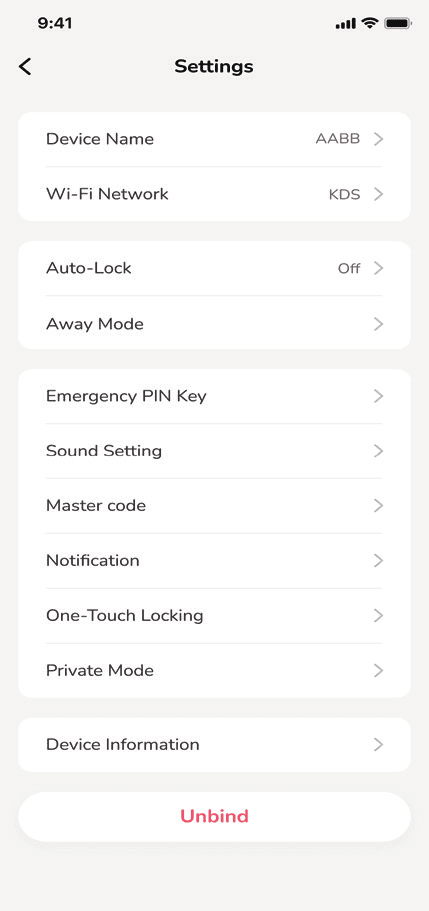
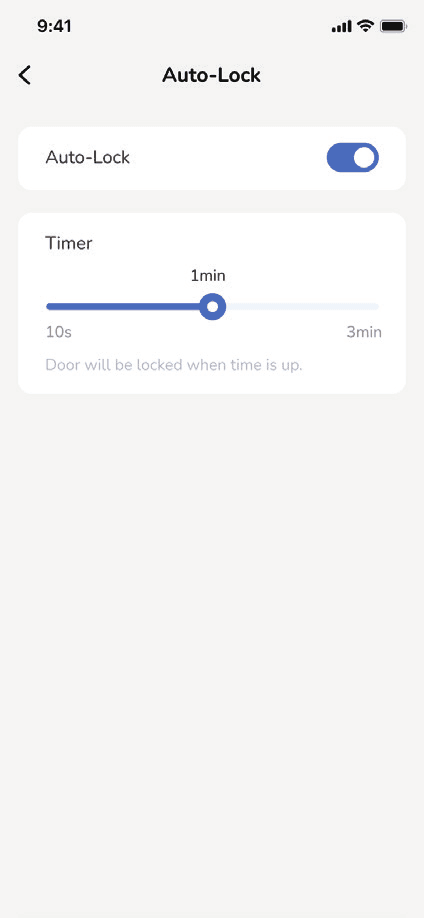
자동 잠금을 켜면 30 seconds 후에 자동으로 잠깁니다. 자동 잠금 시간은 Auto-Lock에서 변경할 수 있습니다.
외출 모드
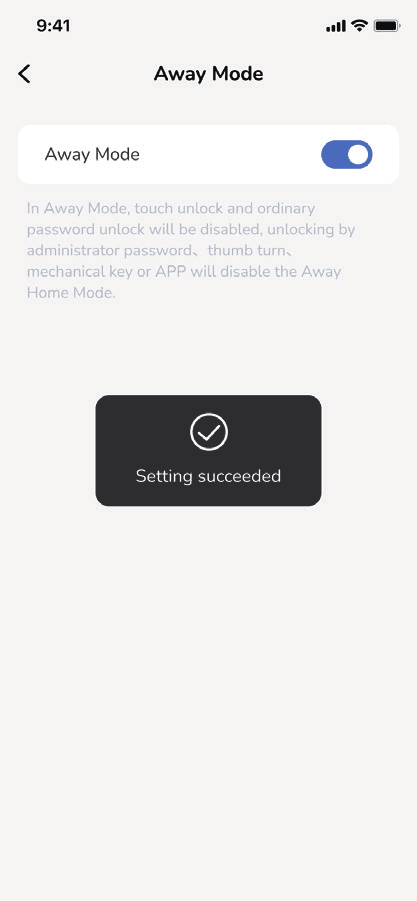
- 휴가나 장기 여행으로 집을 비울 때 사용하는 안전 기능입니다. 외출 모드를 활성화하면 키패드에 마스터 PIN 코드를 입력하기 전까지 모든 사용자 PIN 코드가 사용되지 않습니다.
- 썸턴이나 열쇠로 도어록을 열면 1 minute 동안 경보음이 울립니다. 키패드에 마스터 PIN 코드를 입력하면 경보음과 외출 모드를 해제할 수 있습니다.
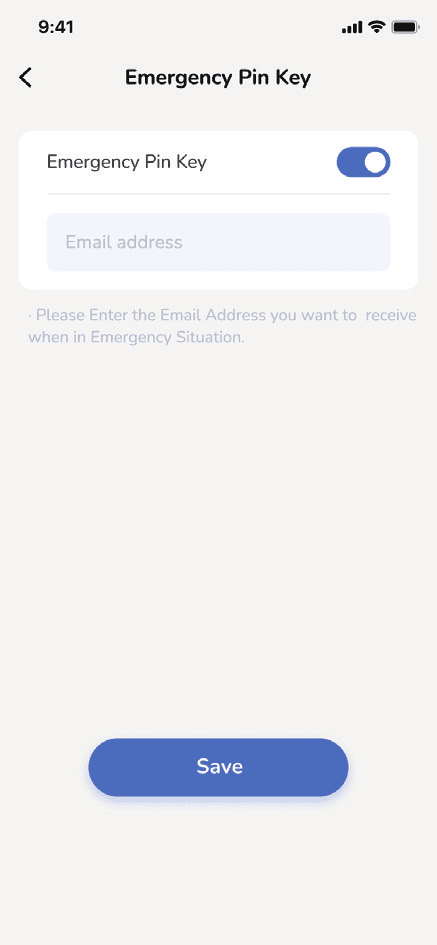
긴급 PIN 키
비밀번호 앞에 911을 입력하면 미리 설정해 둔 이메일 주소로 도움 요청 메시지가 발송됩니다.
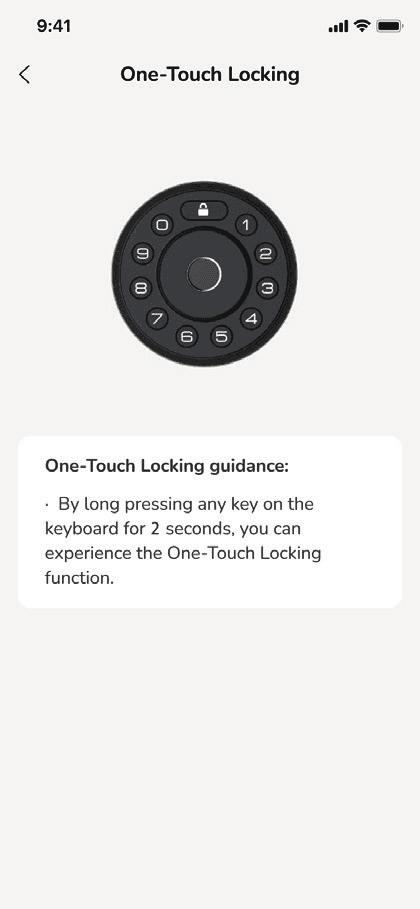
원터치 잠금
밖에서 수동으로 잠그려면 아무 버튼이나 2초간 길게 누르세요.
프라이빗 모드
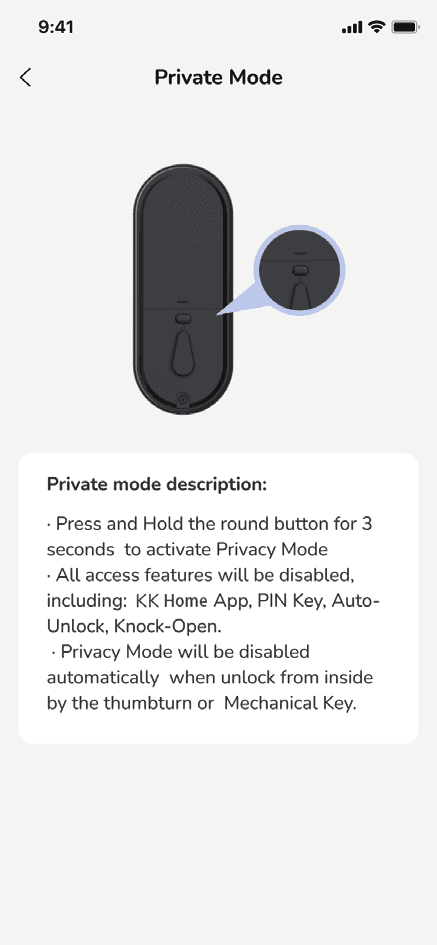
- 내부 패널의 다기능 버튼을 3초간 길게 누르면 프라이빗 모드가 활성화됩니다. 이 모드에서는 모든 사용자 PIN 코드가 사용되지 않습니다.
- 프라이빗 모드는 썸턴 또는 마스터 PIN 코드로 도어록을 연 후 자동으로 해제됩니다.
접근 권한 공유
사용자 추가
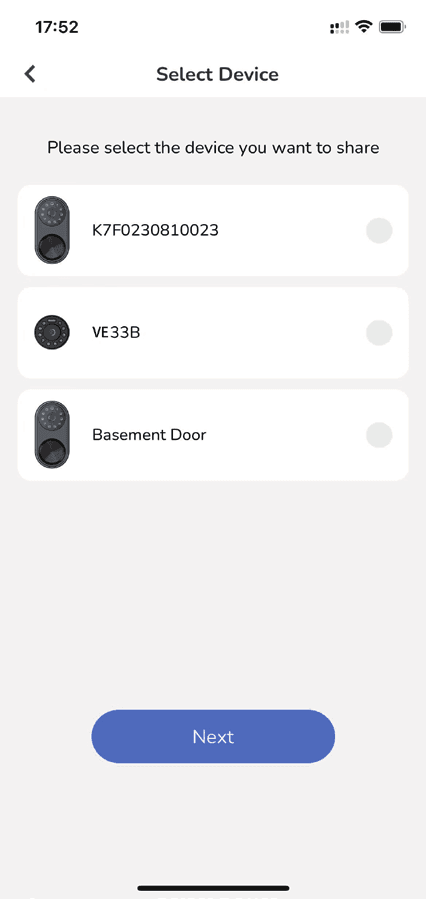
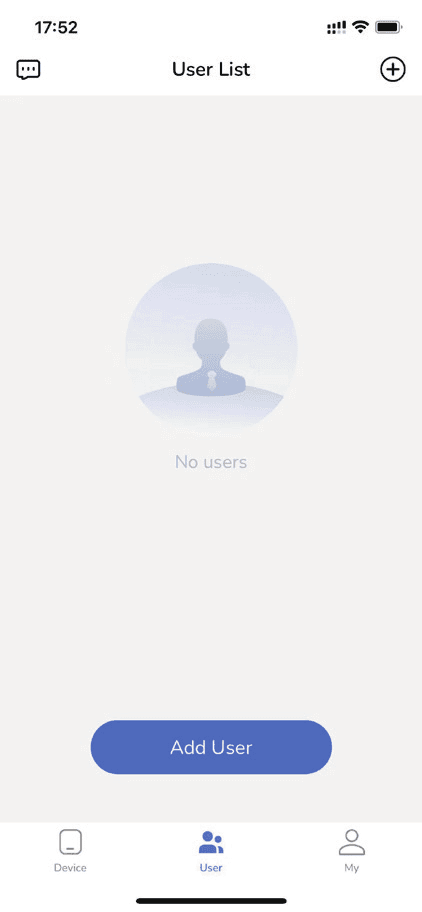
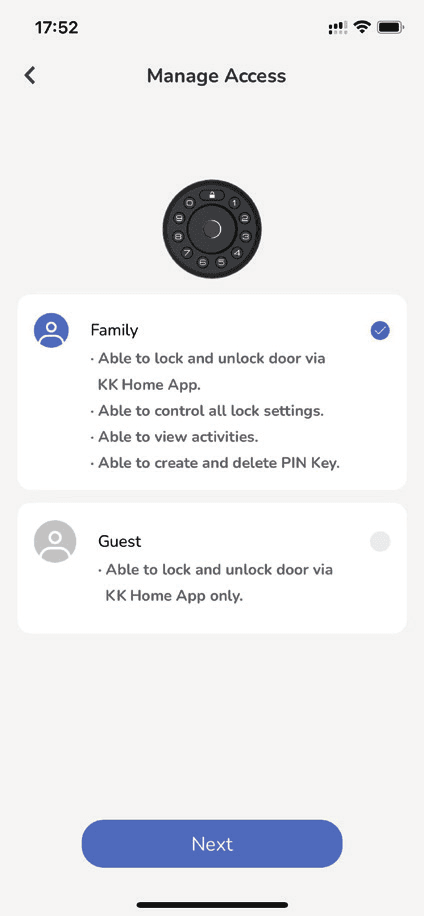
접근 권한 관리
사용자에게 부여할 접근 권한 수준을 선택하세요.
- 가족(Family) — KK Home 앱으로 문을 잠그고 잠금 해제할 수 있으며, 모든 도어록 설정 제어, 활동 내역 확인, PIN 키 생성 및 삭제가 가능합니다.
- 게스트(Guest) — KK Home 앱으로 문을 잠그고 잠금 해제하는 것만 가능합니다.
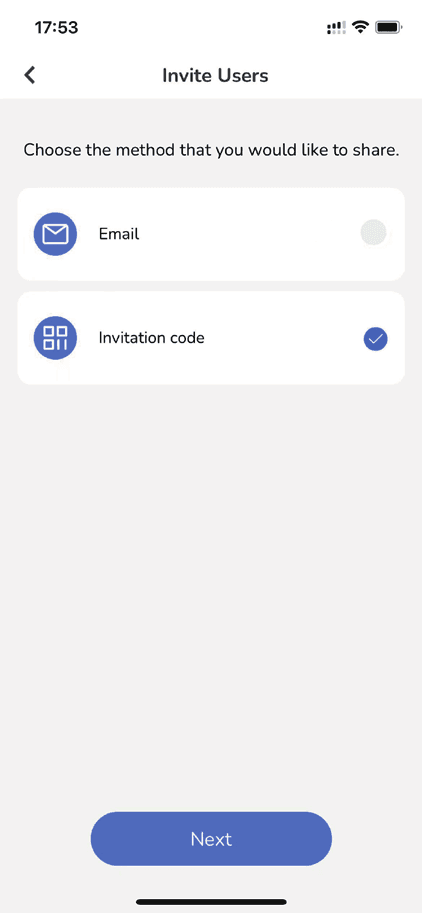
초대 공유
QR 코드를 스캔하면 도어록 관리 권한을 받을 수 있습니다.
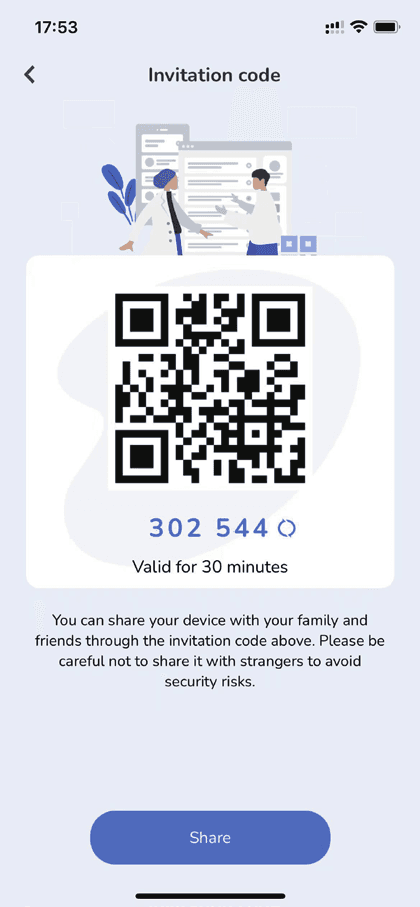
초대 코드는 30분 동안 유효합니다. 초대 코드를 통해 가족 및 친구와 기기를 공유할 수 있습니다. 보안 위험을 방지하기 위해 낯선 사람과 공유하지 않도록 주의하세요.
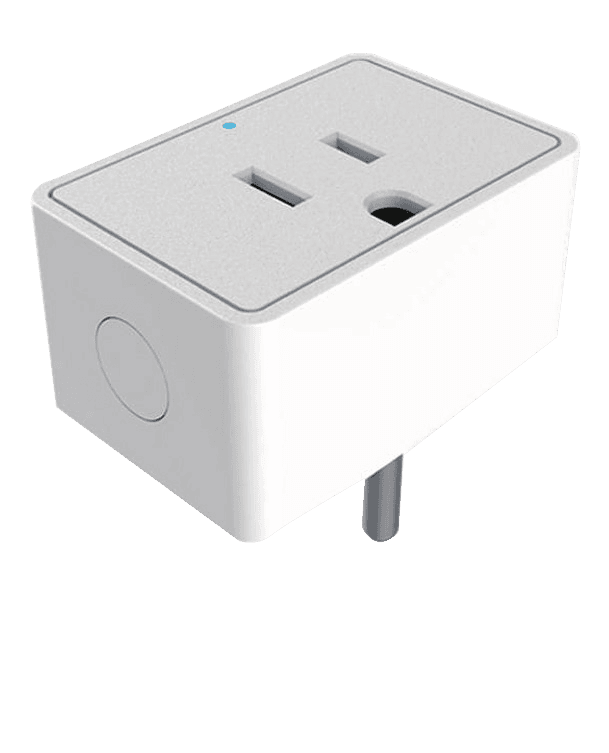
게이트웨이 G1
Veise 게이트웨이 G1에 연결하면 다음 기능을 사용할 수 있습니다.
- 앱에서 원격으로 잠금/잠금 해제
- Google Assistant 및 Alexa 연동
- 모든 유형의 비밀번호를 원격으로 생성, 수정, 삭제
- 실시간 알림 푸시 및 실시간 기록 확인
- 스마트 도어록 상태 확인
- 배터리 잔량 원격 확인
연동
당사의 도어록은 다음 소프트웨어와 연동됩니다.