 KK Home App ドキュメント
スマートロックアプリ操作ガイド
KK Home スマートロックのセットアップと管理 — 登録、ペアリング、パスワード、指紋、オートロック、外出モード、共有、そして G1 ゲートウェイ。
KK Home アプリは無料でダウンロードいただけます。本ガイドの画像はすべて説明用です。 アプリのアップデートにより、実際の製品と異なる場合があります。
登録方法
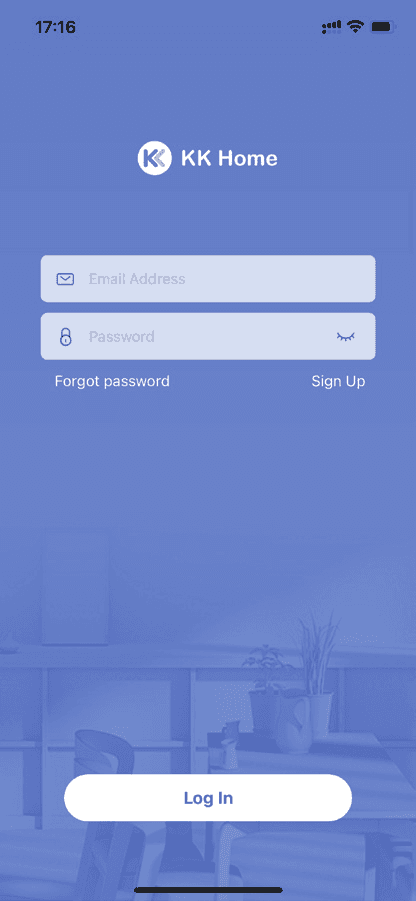
認証してアカウントを完成させる
必要事項を入力し、Get Code をタップします。登録したメールアドレス宛に認証コードが 送信されます。受け取ったコードを入力し、Create をタップして登録を完了します。
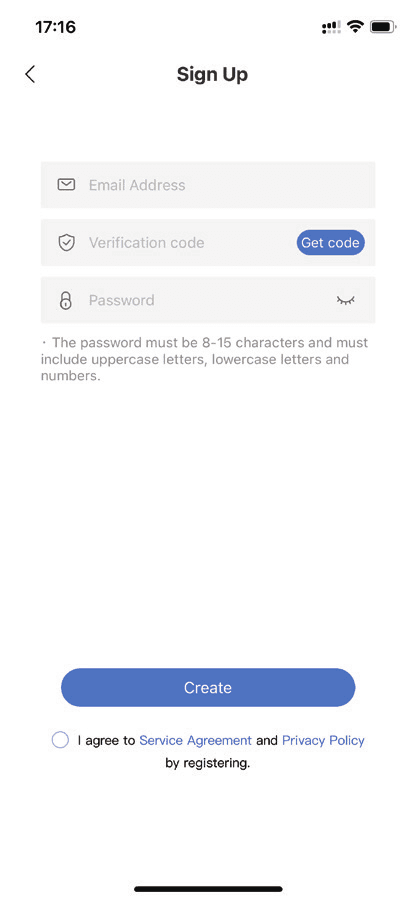
パスワードは 8–15 文字で、大文字・小文字・数字をすべて含める必要があります。
ロックのペアリング
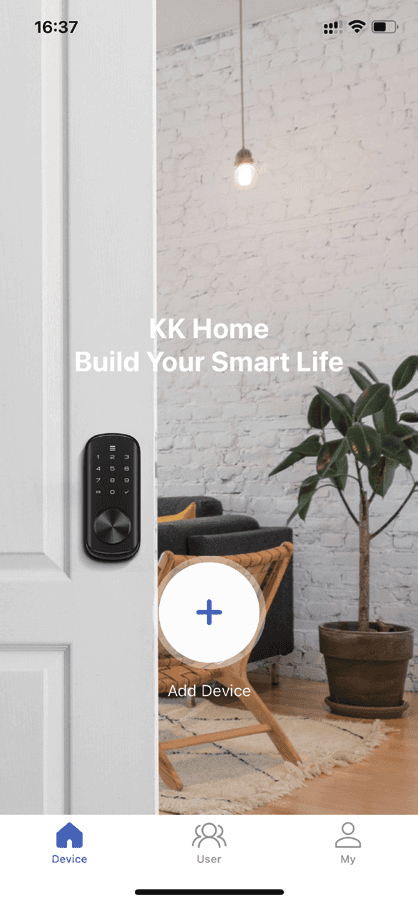
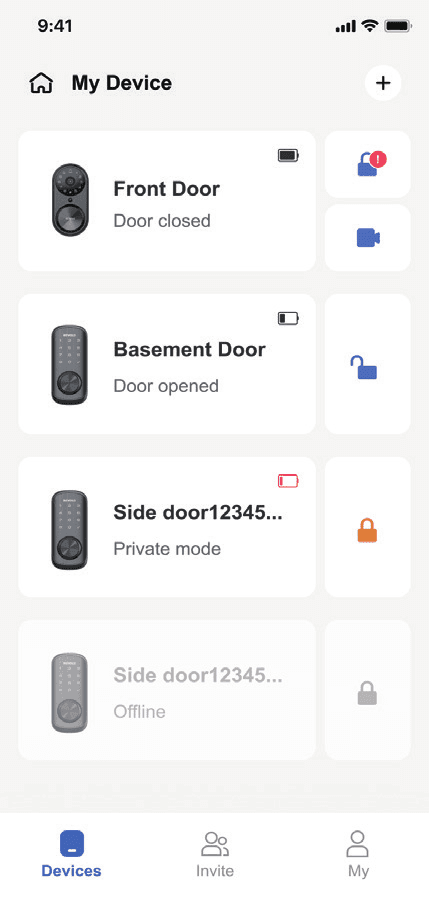
ロックを探す
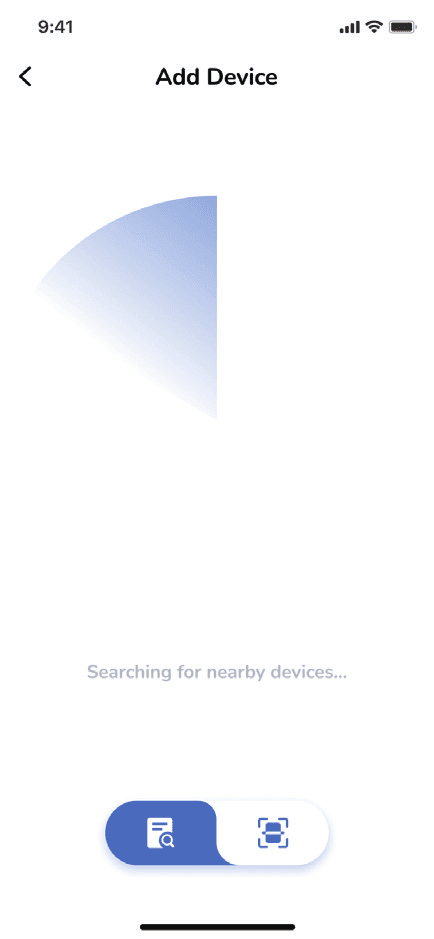
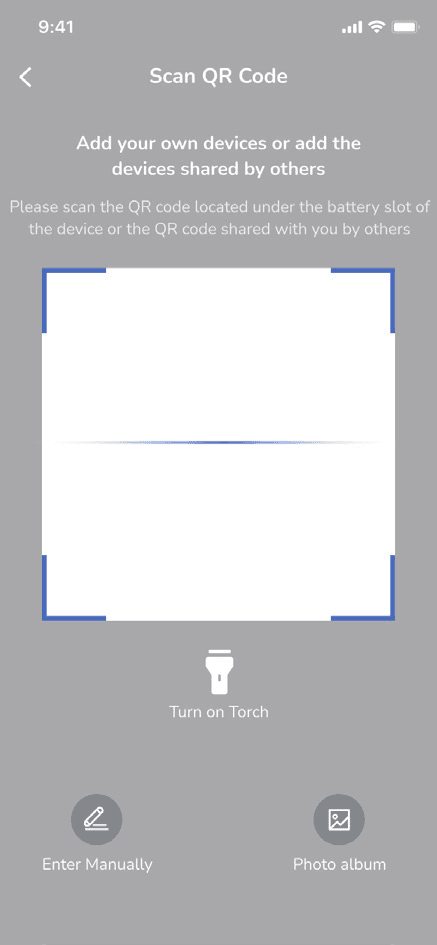
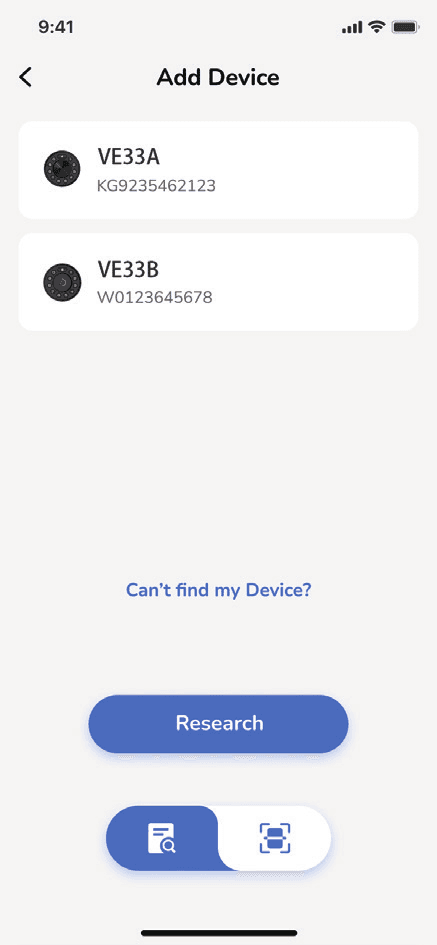
近くのデバイスを検索するか、QR コードをスキャンしてデバイスを追加します。
- 方法 1 — デバイスを自動で検索します。
- 方法 2 — QR コードをスキャンするか、ESN を手動で入力します。
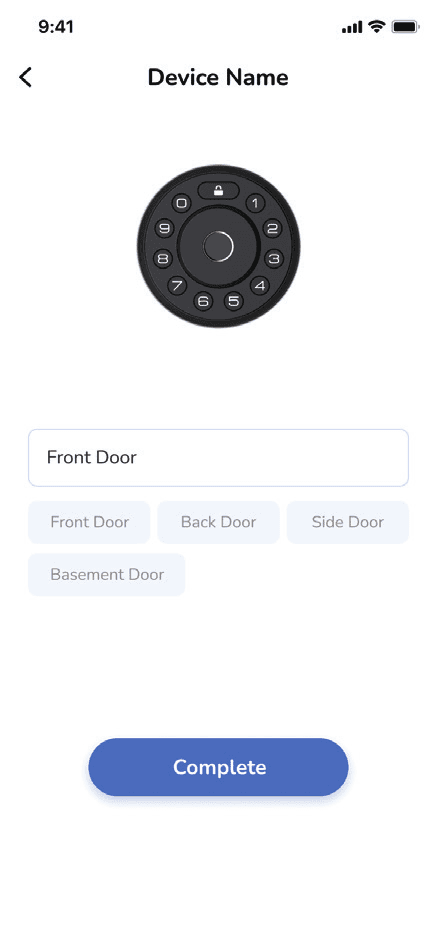
ペアリングを開始する
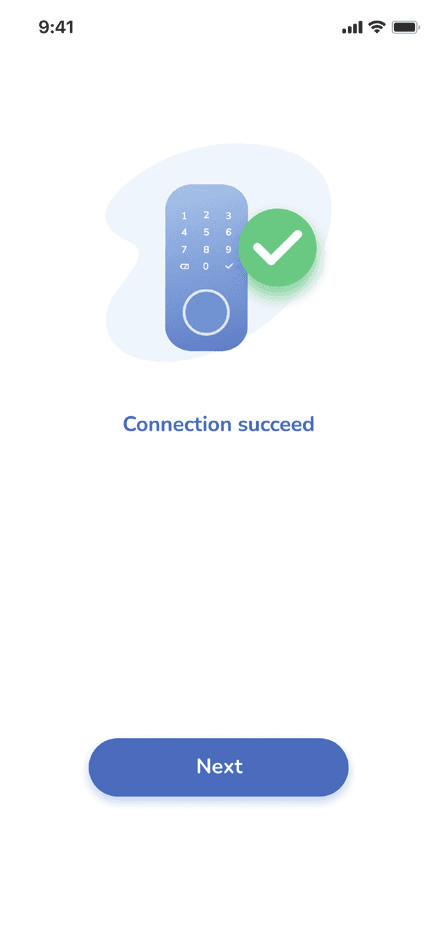
デバイスをタップしてペアリングを開始します。
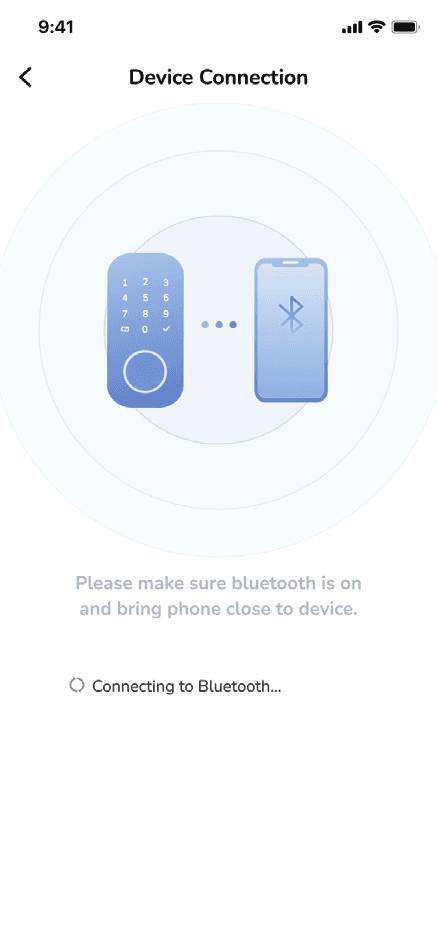
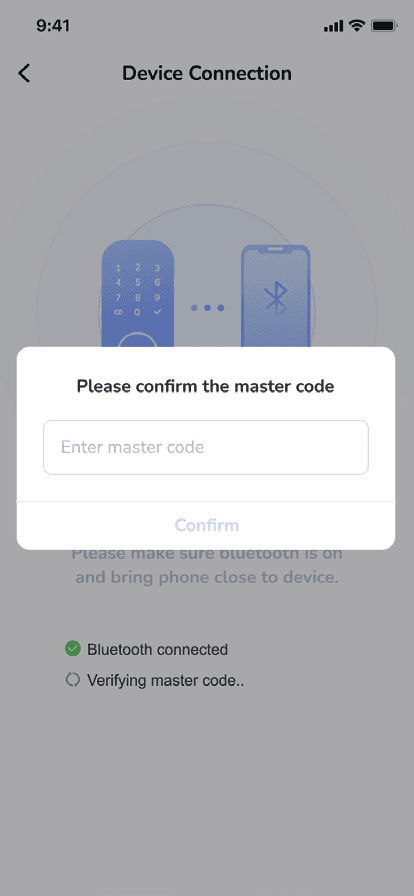
ロック本体のマスターコードを初期設定から変更している場合は、新しいマスターコードを 入力してください。
ロック画面の概要
アイコンをタップしてドアを施錠/解錠します。
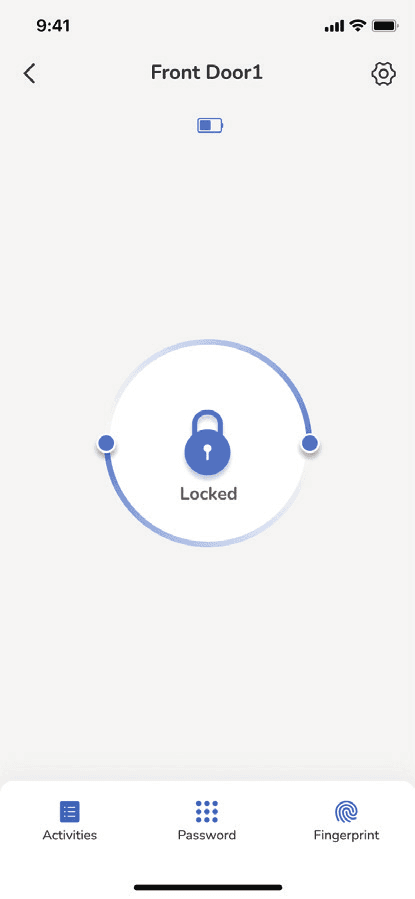
- アクティビティ — 解錠・施錠・アラートの履歴を確認します。
- パスワード — 4 種類のパスコードを発行し、パスコード一覧を確認します。
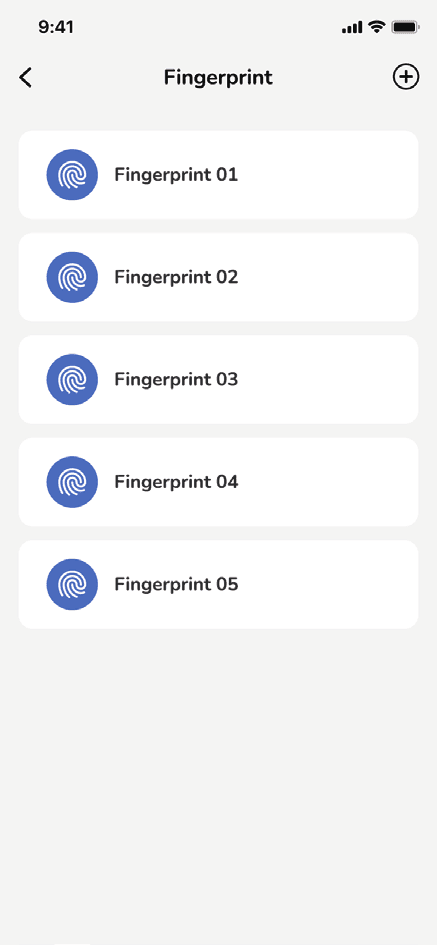
- 指紋 — 指紋を登録し、指紋一覧を確認します。(VE33A には指紋ページがありません。)
パスワード
合計 20 件のパスワード を設定・保存できます。パスワードには 4 種類あります。
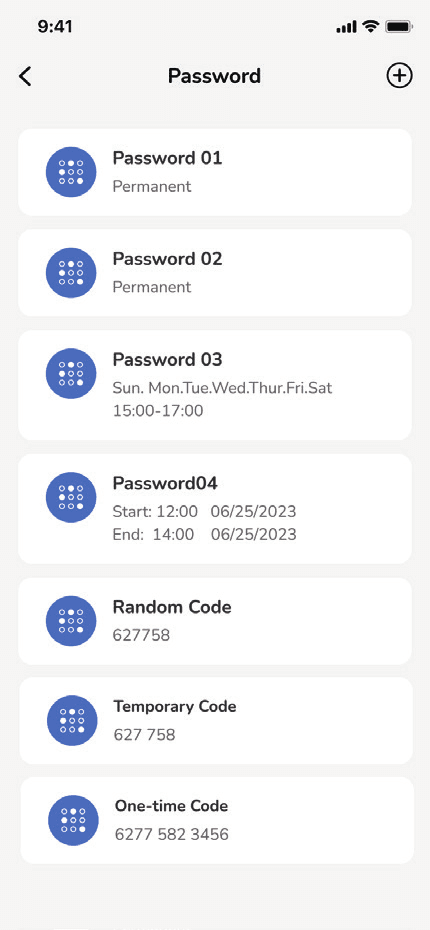
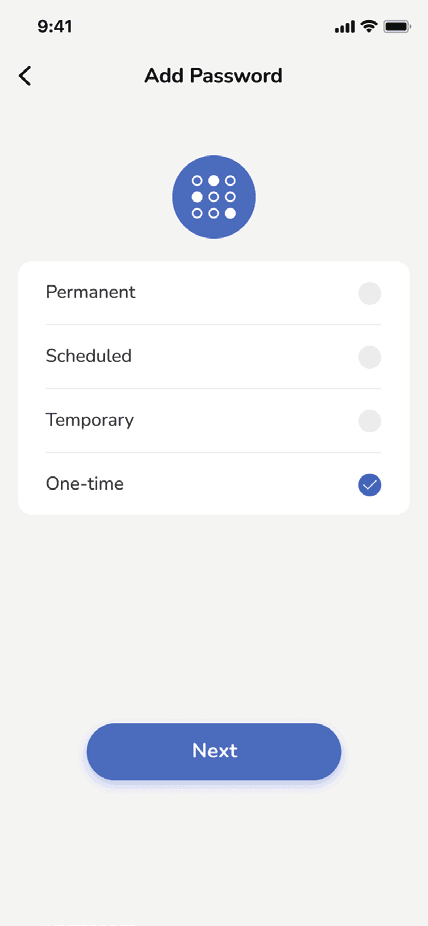
| 種類 | 説明 |
|---|---|
| 永久 | 永続的に有効 |
| 定期 | 毎週、指定した時間帯のみ有効 |
| 一時 | 指定した期間のみ有効 |
| ワンタイム | 1 回のみ使用可能 |
永久パスワードと定期パスワードの発行には Bluetooth 接続が必要です。一時パスワードと ワンタイムパスワードは、いつでもどこでも発行できます。
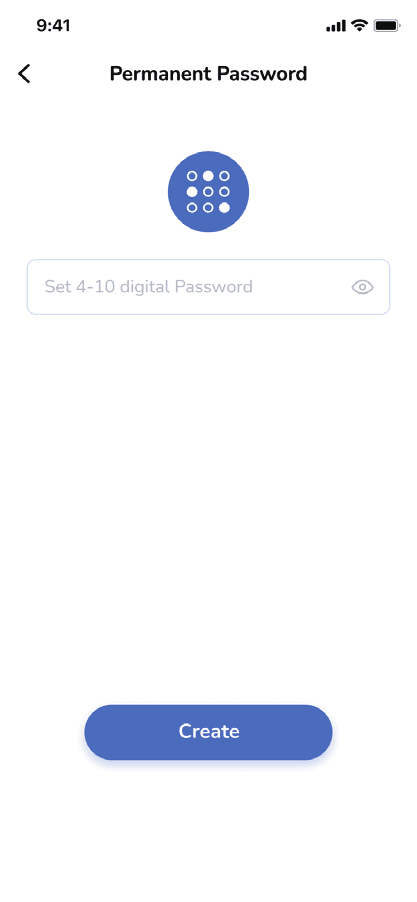
永久パスワード
- 4–10 桁のパスワードを入力します。
- Create をタップします。
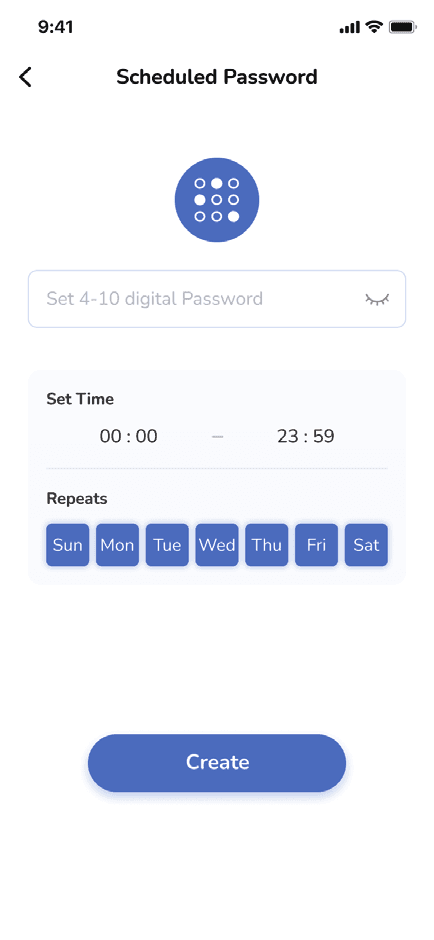
定期パスワード
- 4–10 桁のパスワードを入力します。
- 有効な時間帯と繰り返す曜日を設定します(1 つ以上の曜日を選択)。
- Create をタップします。
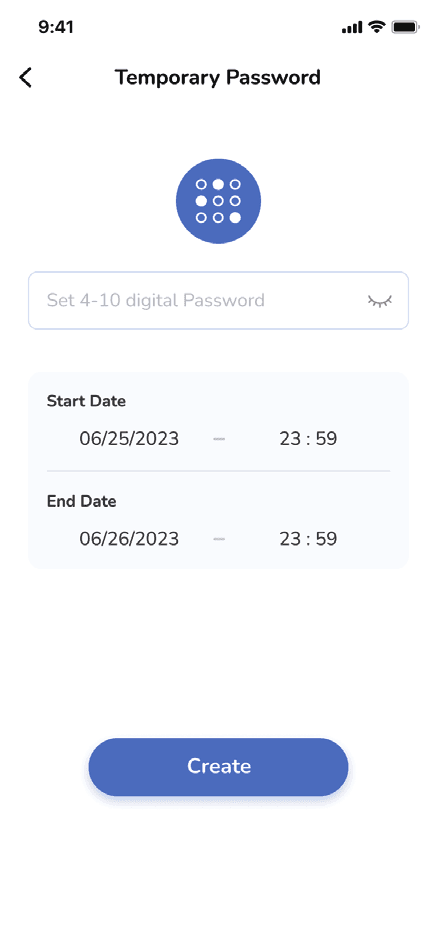
一時パスワード
- 4–10 桁のパスワードを入力します。
- 開始日と終了日を設定します。
- Create をタップします。
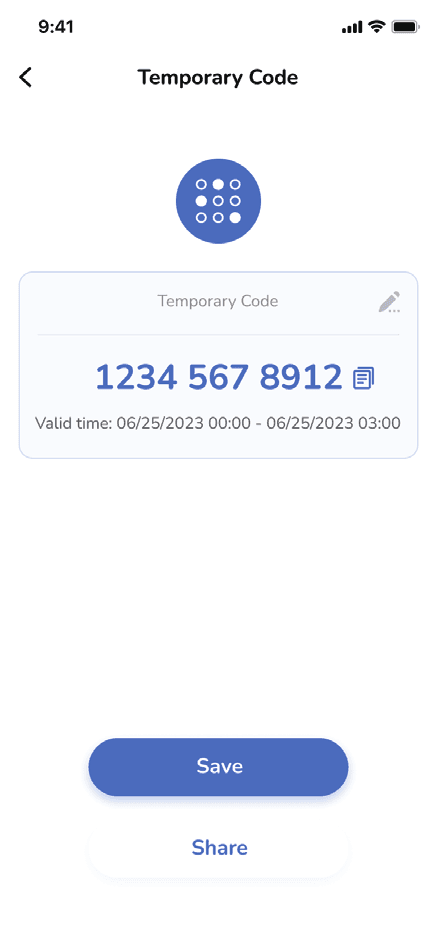
ワンタイムパスワード
11 桁のワンタイムパスワードが自動で発行されます。1 時間以内に 10 件まで ワンタイムパスワードを設定できます。
指紋
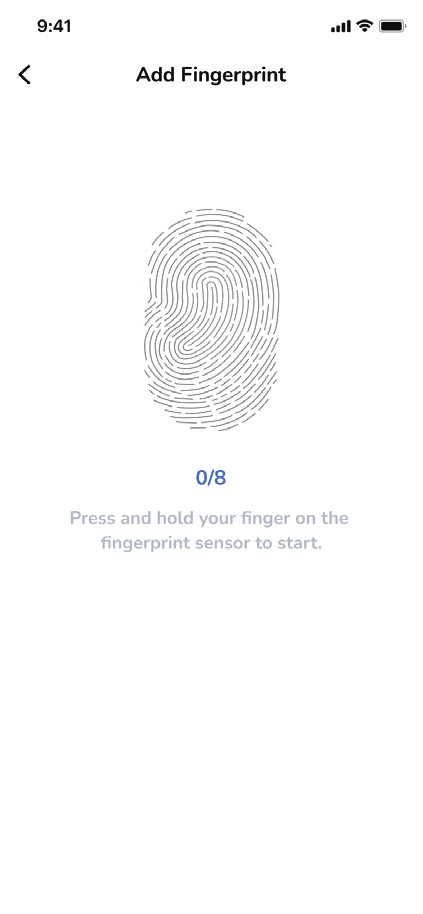
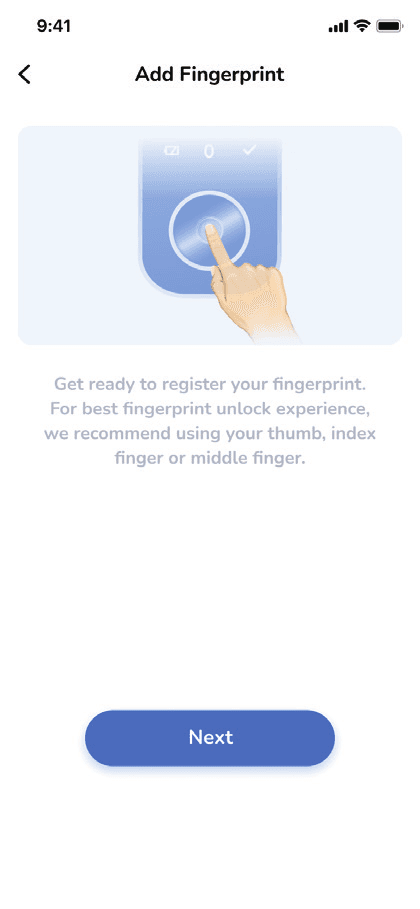
指紋を登録するとすばやく解錠でき、保存した指紋の一覧も管理できます。解錠の精度を 高めるため、親指・人差し指・中指のいずれかを登録し、センサーに指を当てて押したまま 保持してください。
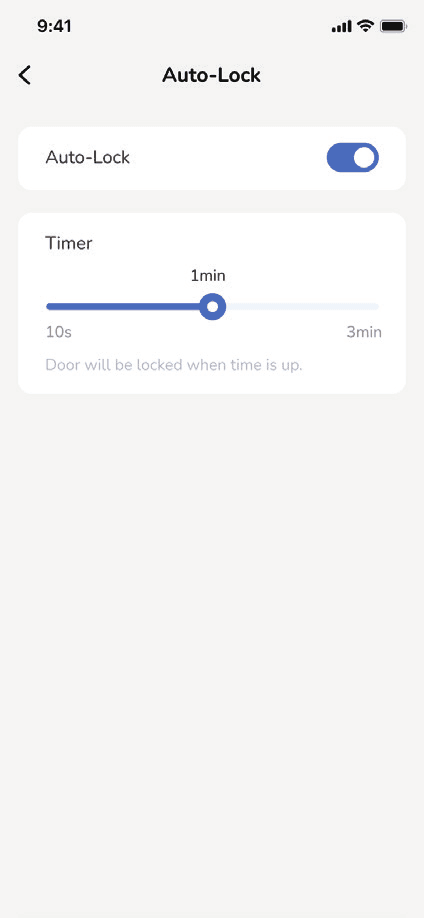
オートロック
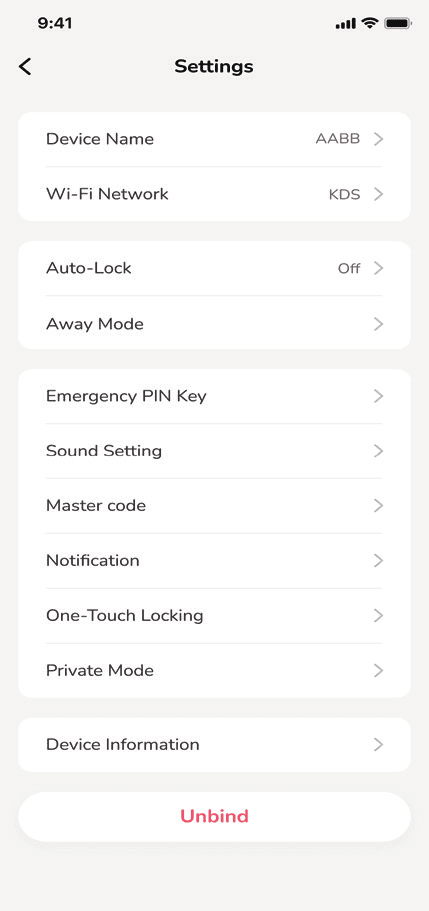
オートロックを有効にすると、30 seconds でロックが自動的に施錠されます。オートロックの 時間は Auto-Lock で変更できます。
外出モード
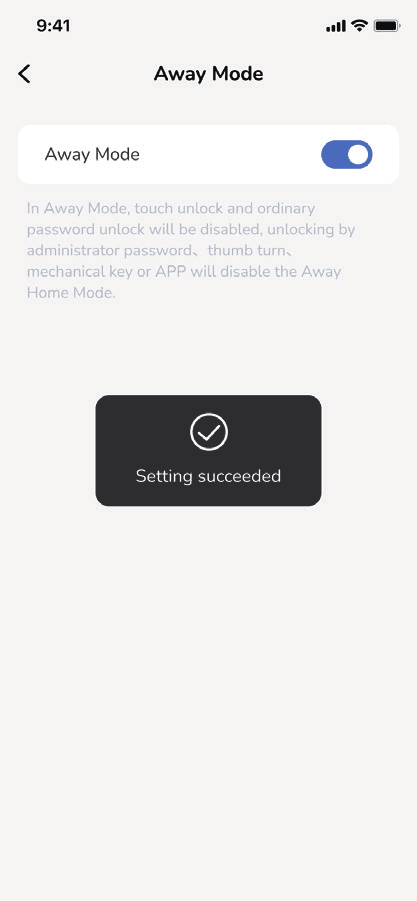
- 旅行や長期外出で家を空けるときのための安全機能です。外出モードを有効にすると、 キーパッドでマスター PIN コードを入力するまで、すべてのユーザー PIN コードが 無効になります。
- サムターンまたは鍵でロックが解錠された場合、1 minute にわたってアラームが鳴ります。 キーパッドでマスター PIN コードを入力すると、アラームと外出モードを解除できます。
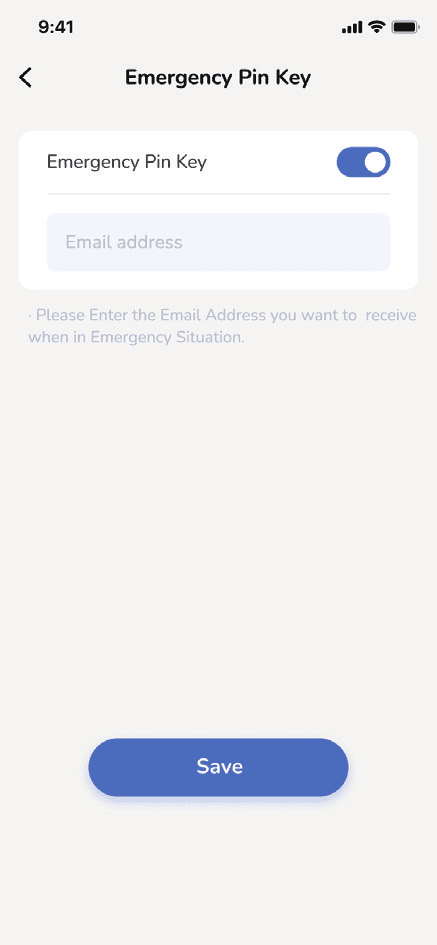
緊急 PIN キー
パスワードの前に 911 を入力すると、事前に設定したメールアドレスに救援メッセージが 送信されます。
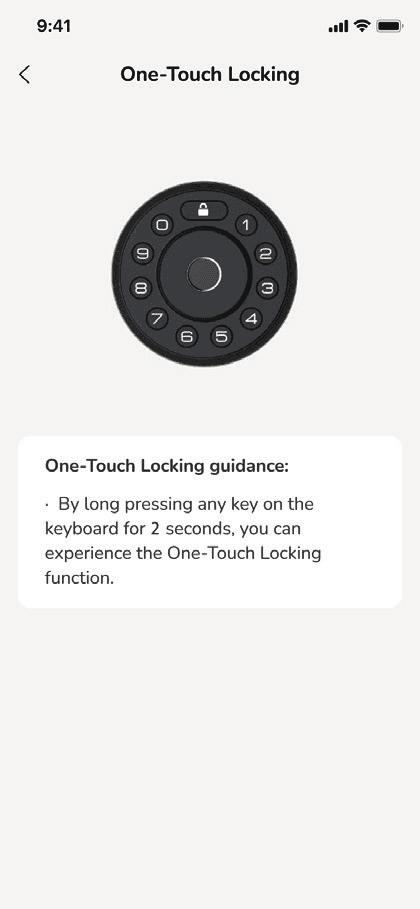
ワンタッチ施錠
外側からいずれかのボタンを 2 秒間押し続けると、手動で施錠できます。
プライベートモード
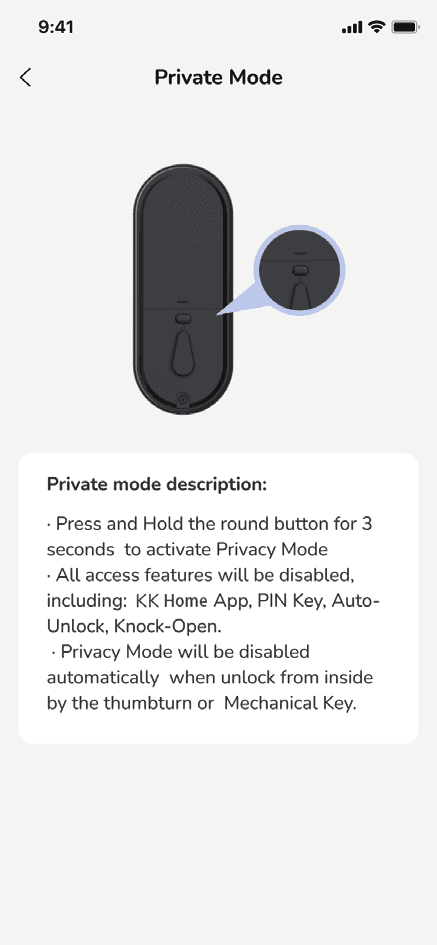
- 内側パネルの多機能ボタンを 3 秒間押し続けると、プライベートモードが有効になります。 これにより、すべてのユーザー PIN コードが無効になります。
- サムターンまたはマスター PIN コードでロックを解錠すると、プライベートモードは 自動的に解除されます。
アクセスの共有
ユーザーを追加する
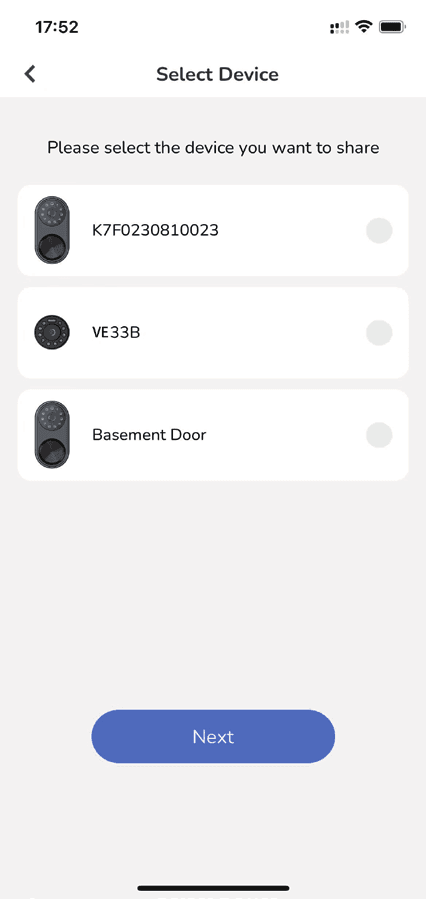
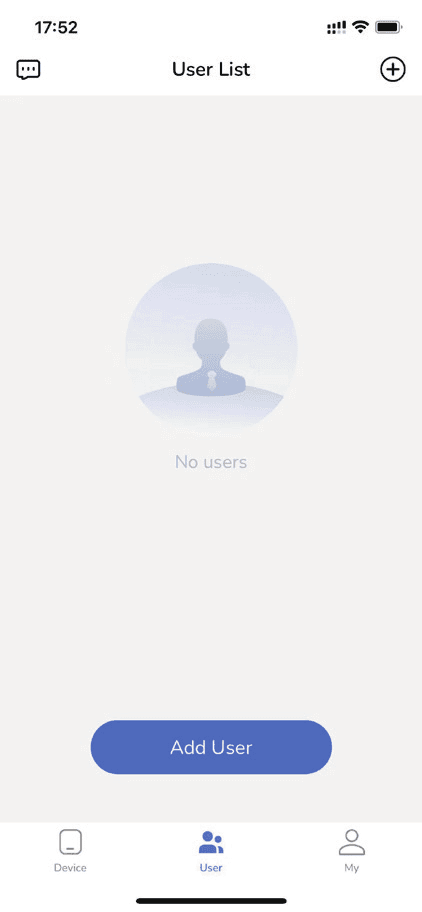
アクセス権を管理する
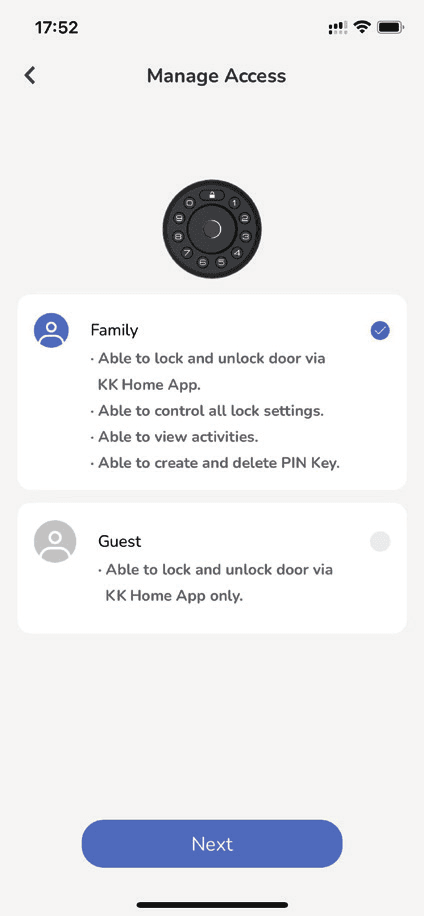
ユーザーのアクセスレベルを選択します。
- Family — KK Home アプリでドアの施錠・解錠ができ、すべてのロック設定の操作、 アクティビティの閲覧、PIN キーの作成・削除が可能です。
- Guest — KK Home アプリでドアの施錠・解錠のみが可能です。
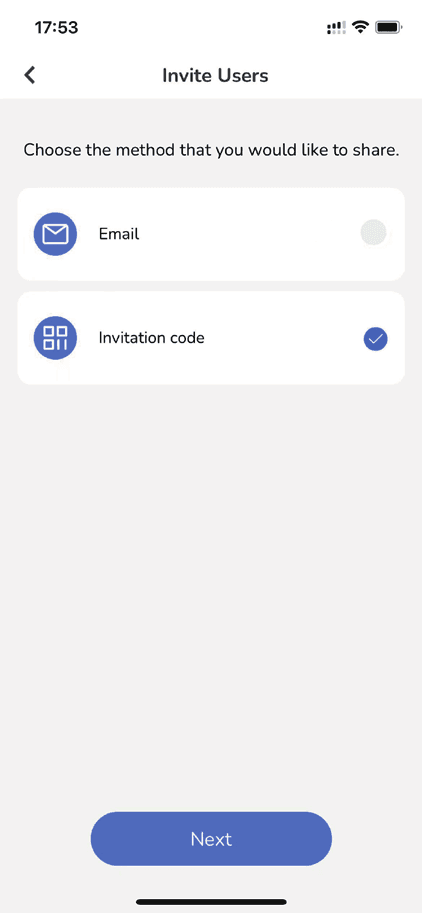
招待を共有する
QR コードをスキャンすると、ロックを管理するアクセス権を取得できます。
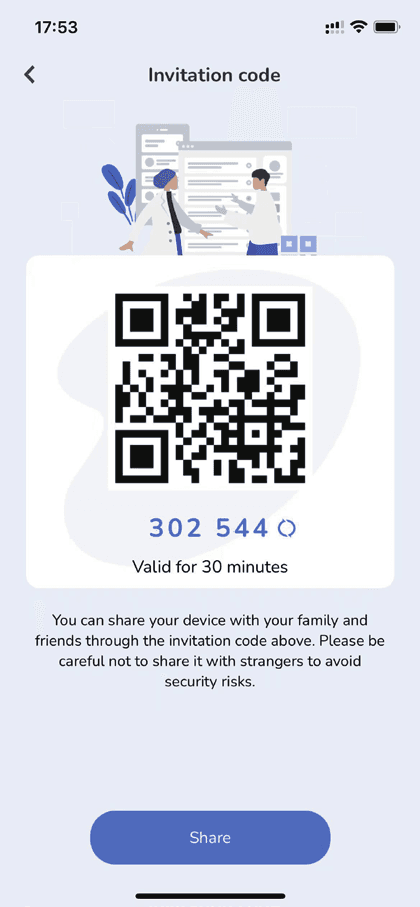
招待コードの有効期限は 30 分です。招待コードを使って、家族や友人とデバイスを共有 できます。セキュリティ上のリスクを避けるため、知らない人と共有しないようご注意 ください。
ゲートウェイ G1
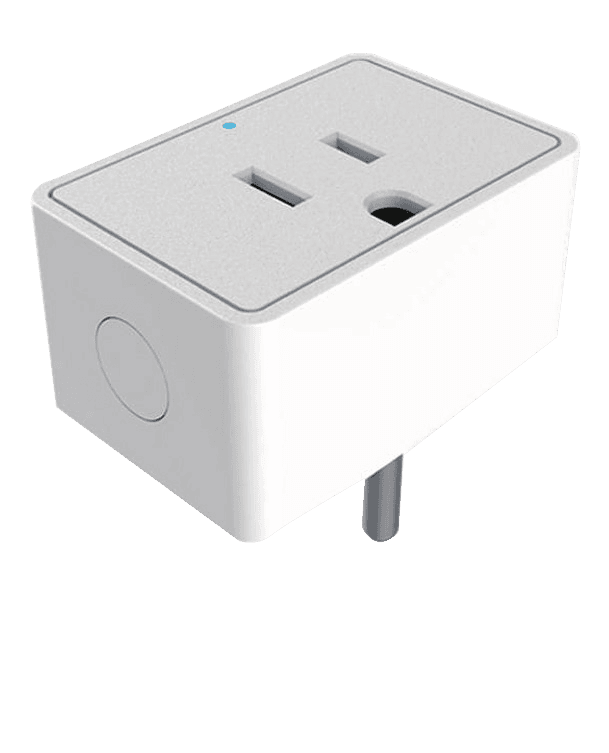
Veise ゲートウェイ G1 に接続すると、次の機能が利用できます。
- アプリから遠隔で施錠/解錠
- Google Assistant および Alexa との連携
- あらゆる種類のパスワードを遠隔で発行・変更・削除
- リアルタイム通知の受信とリアルタイム履歴の閲覧
- スマートロックの状態の確認
- バッテリー残量の遠隔確認
連携サービス
当社のロックは以下のソフトウェアに対応しています。