 KK Home App Dokumentation
Anleitung zur Smart-Lock-App
Richten Sie Ihr KK Home Smart-Türschloss ein und verwalten Sie es — Registrierung, Kopplung, Passwörter, Fingerabdrücke, Auto-Verriegelung, Abwesenheitsmodus, Freigabe und das G1-Gateway.
Die KK Home App steht kostenlos zum Download bereit. Alle Abbildungen in dieser Anleitung dienen nur zur Veranschaulichung. Das tatsächliche Produkt kann aufgrund von App-Aktualisierungen abweichen.
So registrieren Sie sich
App herunterladen
Laden Sie die KK Home App aus Google Play oder dem App Store herunter.

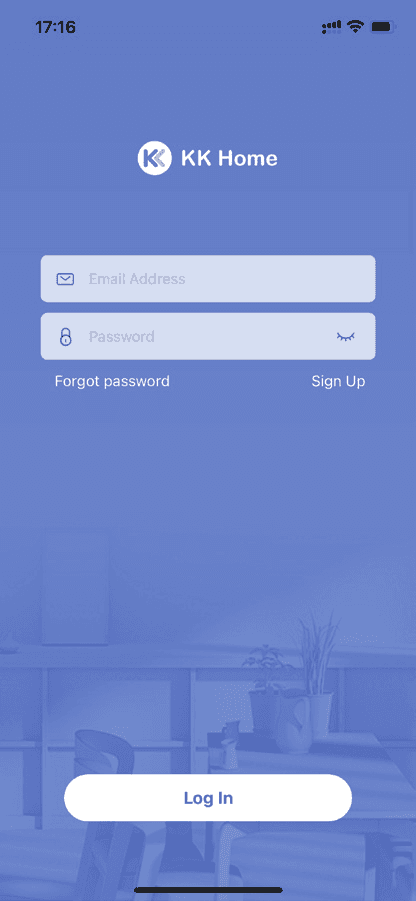
Bestätigen und anlegen
Geben Sie Ihre Daten ein und tippen Sie auf Get Code. Ein Bestätigungscode wird an das von Ihnen registrierte E-Mail-Postfach gesendet. Geben Sie den erhaltenen Code ein und tippen Sie anschließend auf Create, um den Vorgang abzuschließen.
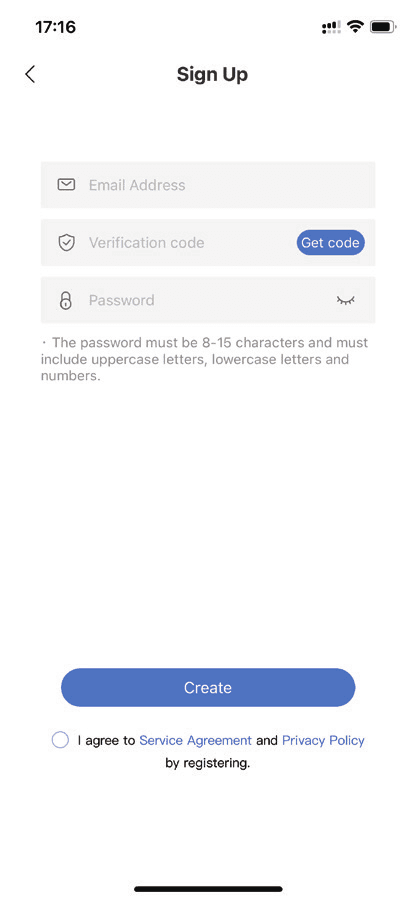
Das Passwort muss 8–15 Zeichen lang sein und Groß- und Kleinbuchstaben sowie Zahlen enthalten.
Schloss koppeln
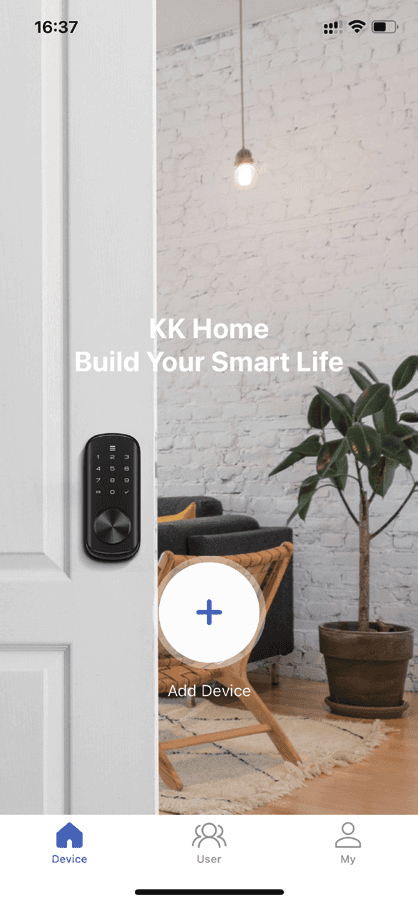
Gerät hinzufügen
Tippen Sie auf Add device oder +.
Schloss finden
Fügen Sie das Gerät hinzu, indem Sie nach Geräten in der Nähe suchen oder den QR-Code scannen.
- Option 1 — automatisch nach Geräten suchen.
- Option 2 — den QR-Code scannen oder die ESN manuell eingeben.
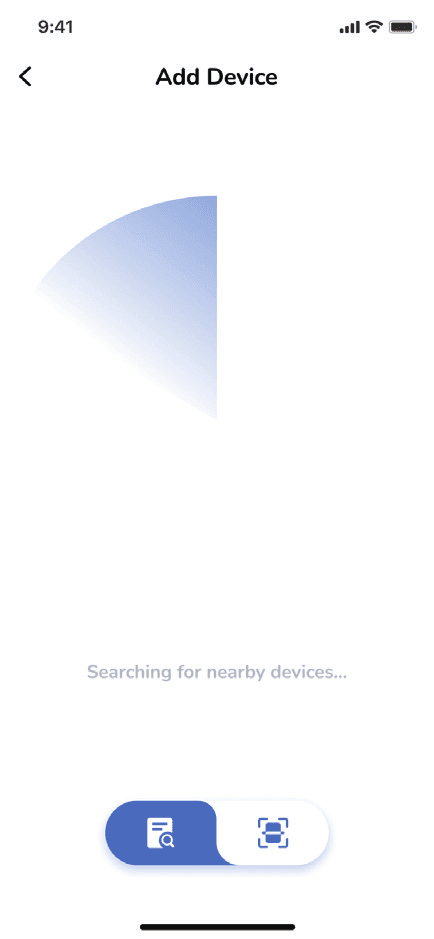
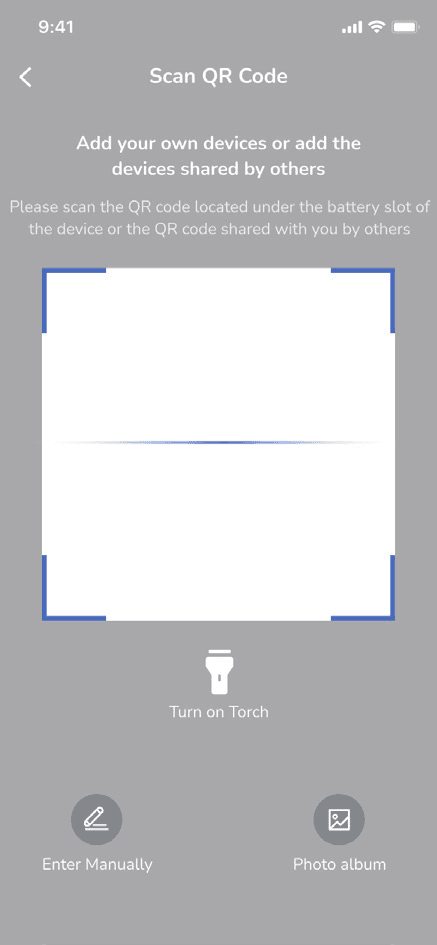
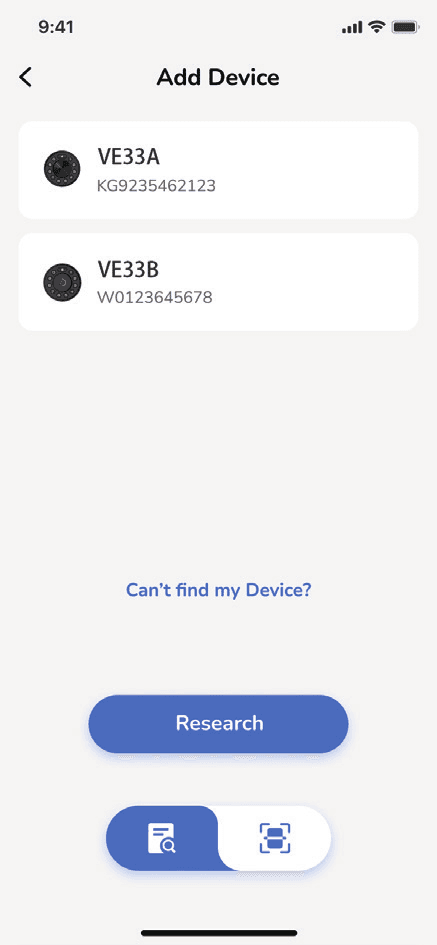
Kopplung starten
Tippen Sie auf Ihr Gerät, um die Kopplung zu starten.
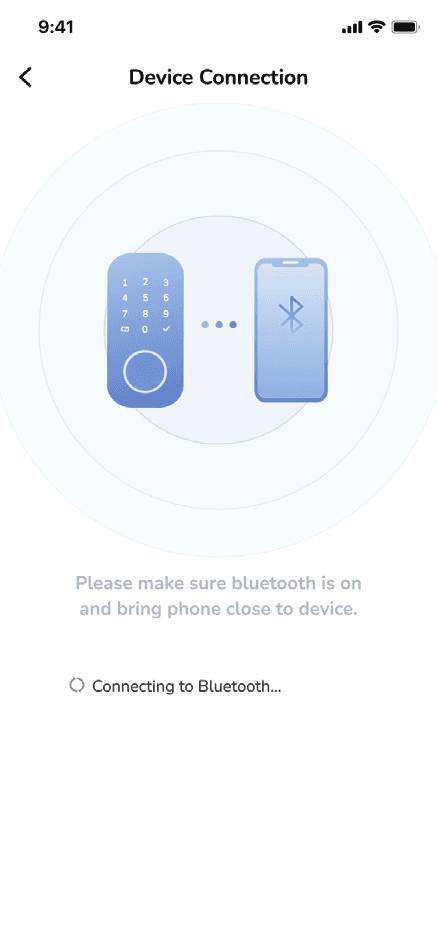
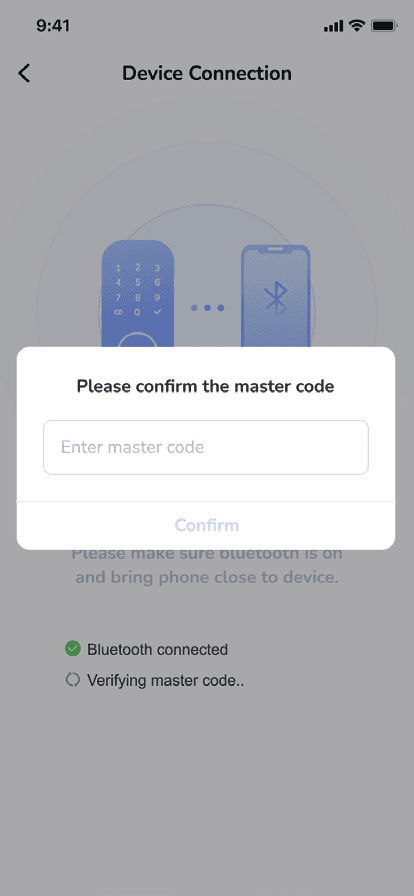
Wenn Sie den Standard-Master-Code am Schloss geändert haben, geben Sie bitte Ihren neuen Master-Code ein.
Schloss benennen
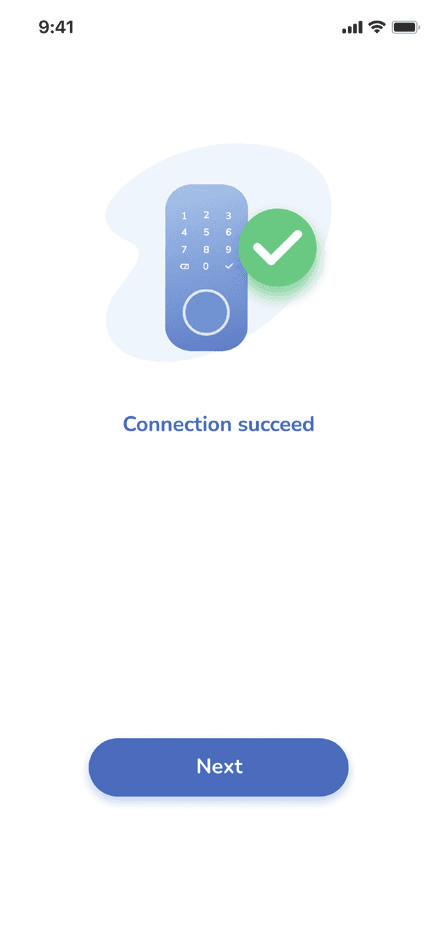
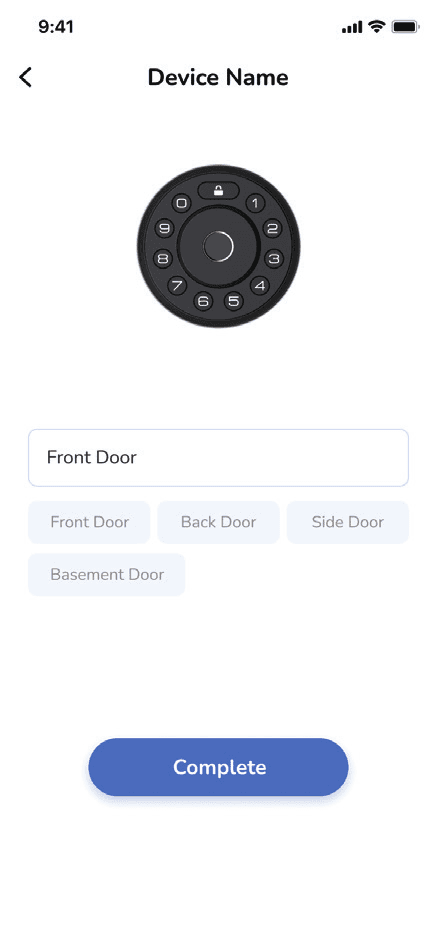
Sobald die Kopplung erfolgreich war, benennen Sie Ihr Schloss und schließen die Einrichtung ab.
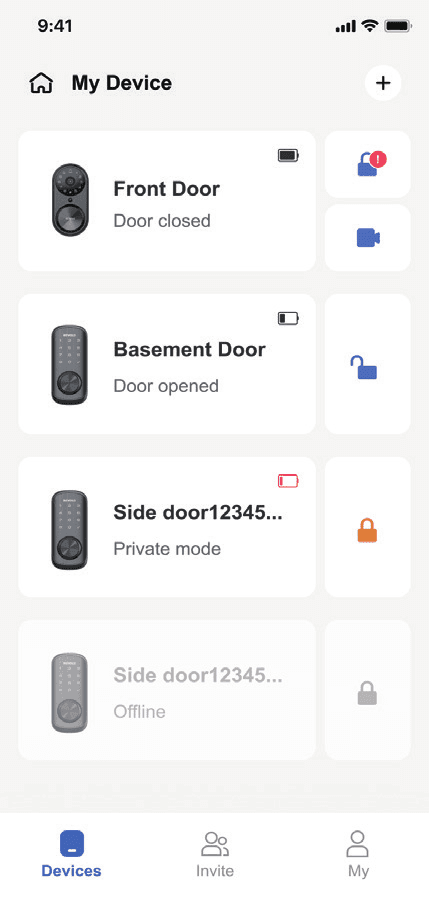
Überblick über die Schloss-Seite
Tippen Sie auf das Symbol, um Ihre Tür zu ver- oder entriegeln.
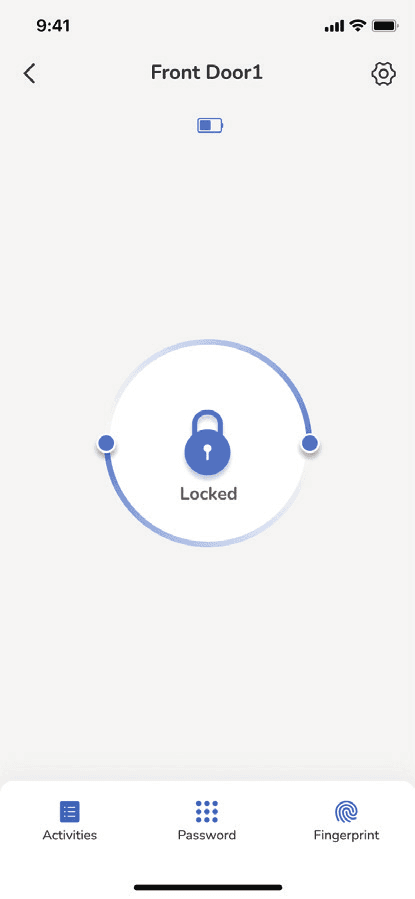
- Aktivitäten — Entriegelungs-, Verriegelungs- und Alarmprotokolle einsehen.
- Passwort — 4 verschiedene Arten von Zugangscodes erstellen und die Liste der Zugangscodes einsehen.
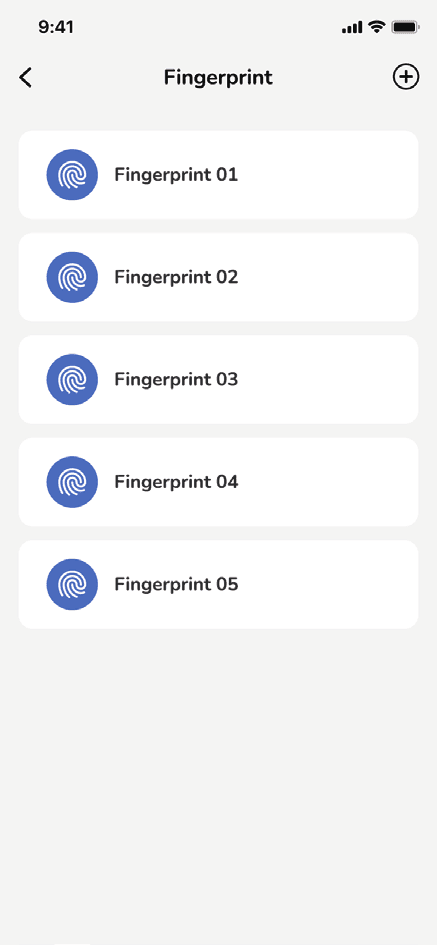
- Fingerabdruck — Fingerabdrücke einrichten und die Liste der Fingerabdrücke einsehen. (Das VE33A verfügt über keine Fingerabdruck-Seite.)
Passwort
Insgesamt können 20 Passwörter angelegt und gespeichert werden. Es gibt 4 Arten von Passwörtern:
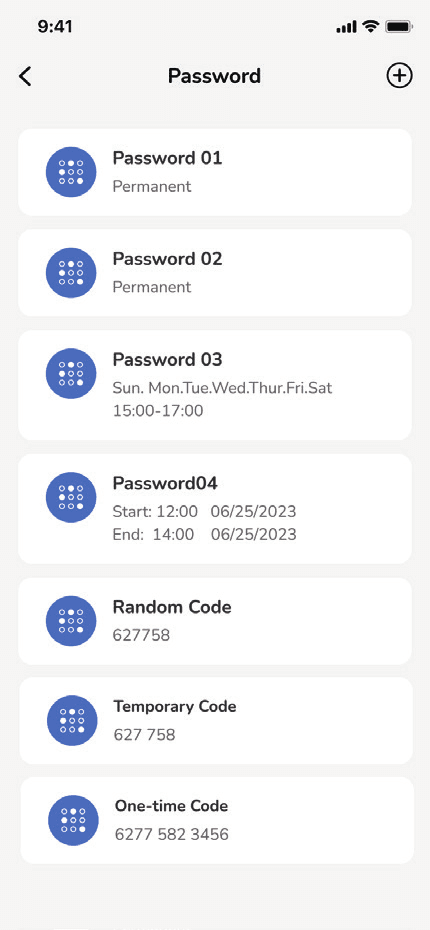
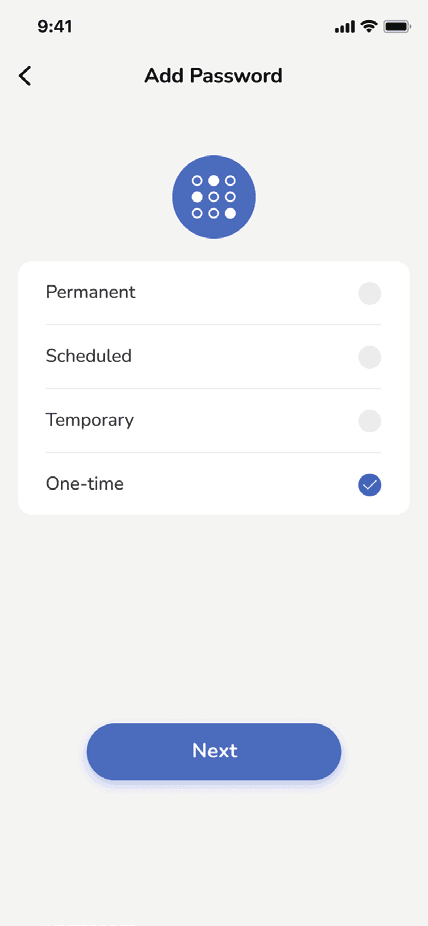
| Typ | Definition |
|---|---|
| Dauerhaft | Gilt dauerhaft |
| Zeitplan | Gilt zu festgelegten Zeiten wöchentlich |
| Befristet | Gilt für einen festgelegten Zeitraum |
| Einmalig | Zur einmaligen Verwendung |
Dauerhafte und Zeitplan-Passwörter erfordern für die Erstellung eine Bluetooth-Verbindung. Befristete und einmalige Passwörter können jederzeit und überall erstellt werden.
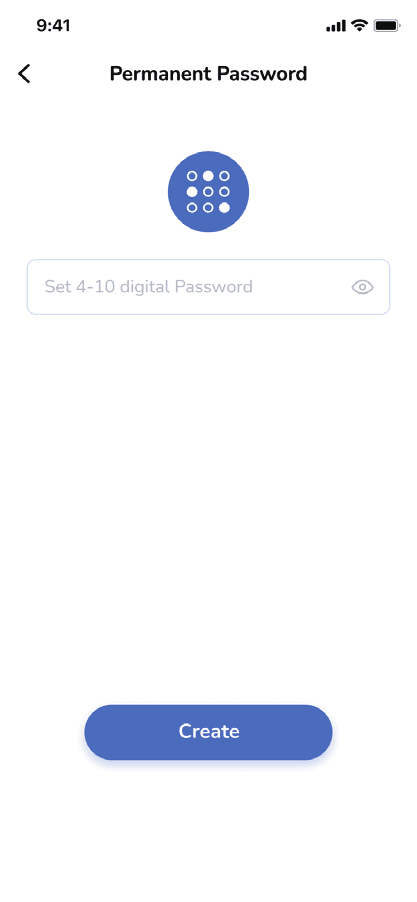
Dauerhaftes Passwort
- Geben Sie ein 4–10-stelliges Passwort ein.
- Tippen Sie auf Create.
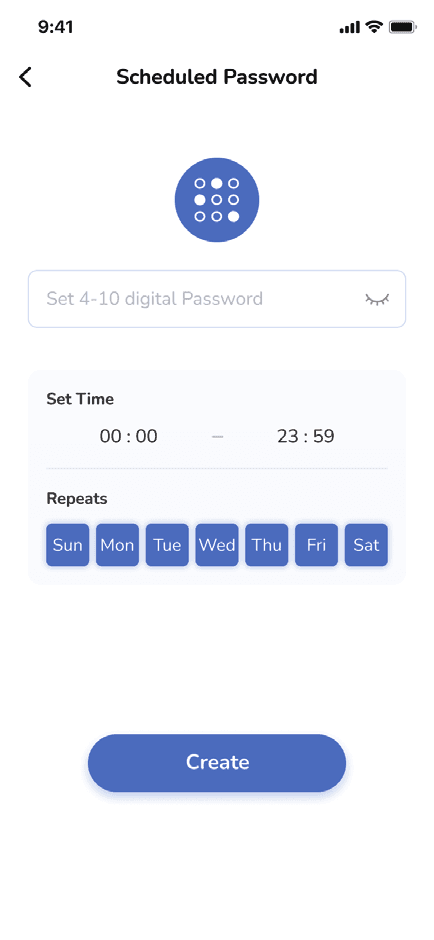
Zeitplan-Passwort
- Geben Sie ein 4–10-stelliges Passwort ein.
- Legen Sie die Gültigkeitszeit und die Wiederholungstage fest (wählen Sie einen oder mehrere Tage).
- Tippen Sie auf Create.
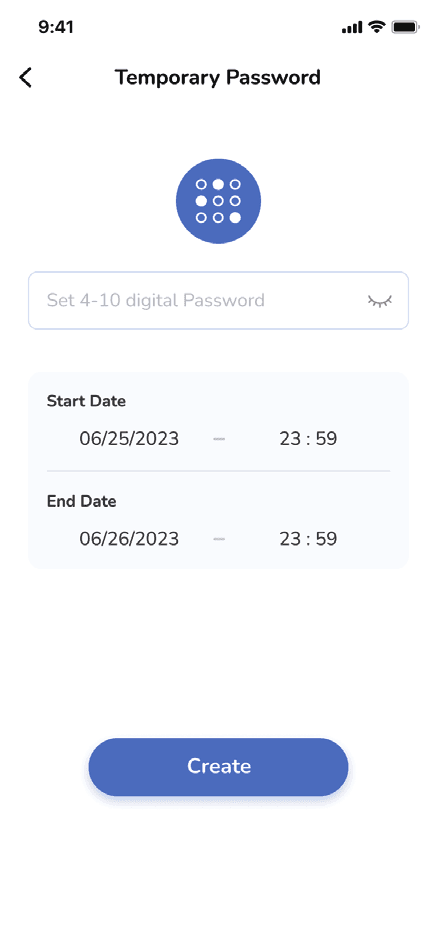
Befristetes Passwort
- Geben Sie ein 4–10-stelliges Passwort ein.
- Legen Sie das Start- und das Enddatum fest.
- Tippen Sie auf Create.
Einmaliges Passwort
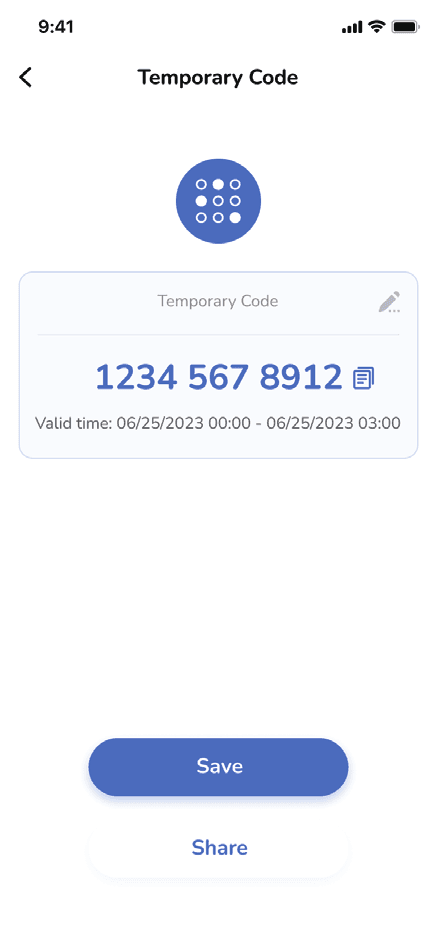
Ein 11-stelliges Einmalpasswort wird automatisch erstellt. Sie können innerhalb einer Stunde 10 Einmalpasswörter einrichten.
Fingerabdruck
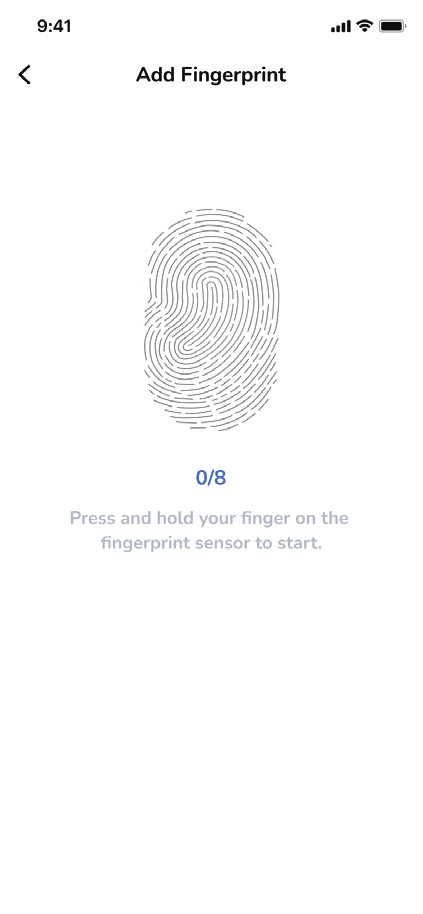
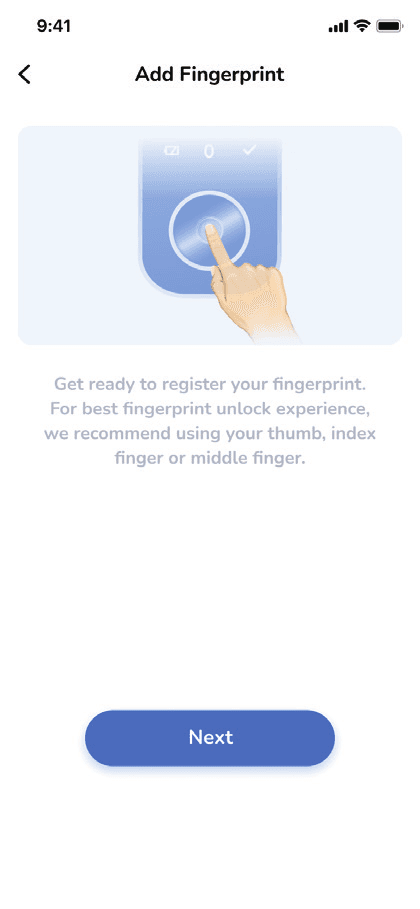
Richten Sie Fingerabdrücke zum schnellen Entriegeln ein und verwalten Sie die Liste der gespeicherten Fingerabdrücke. Für das beste Entriegelungserlebnis registrieren Sie Daumen, Zeige- oder Mittelfinger und halten Sie den Finger dann auf den Sensor gedrückt, um zu starten.
Auto-Verriegelung
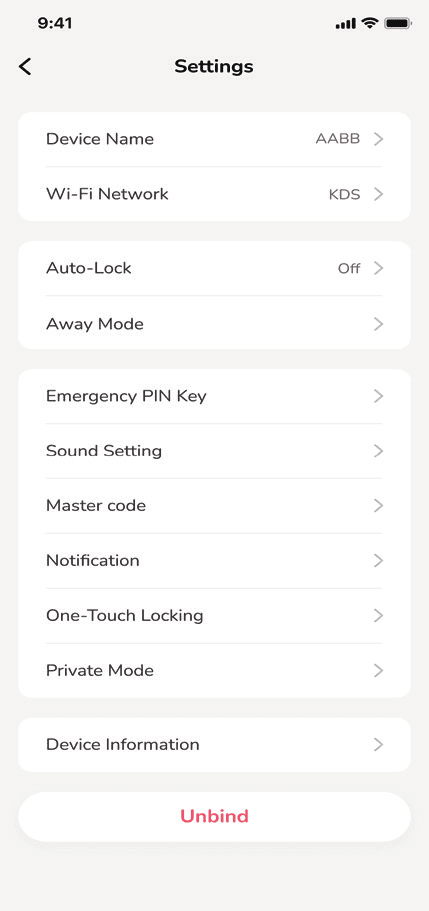
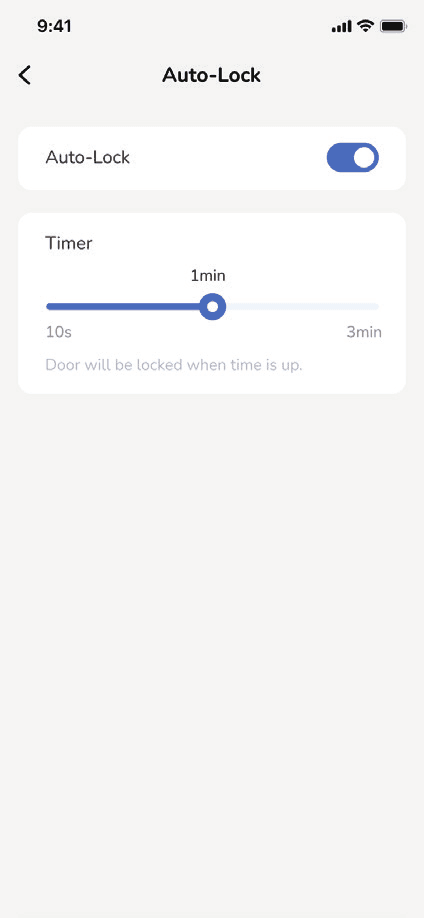
Aktivieren Sie die Auto-Verriegelung und das Schloss verriegelt sich nach 30 Sekunden automatisch. Die Zeit für die Auto-Verriegelung lässt sich unter Auto-Lock ändern.
Abwesenheitsmodus
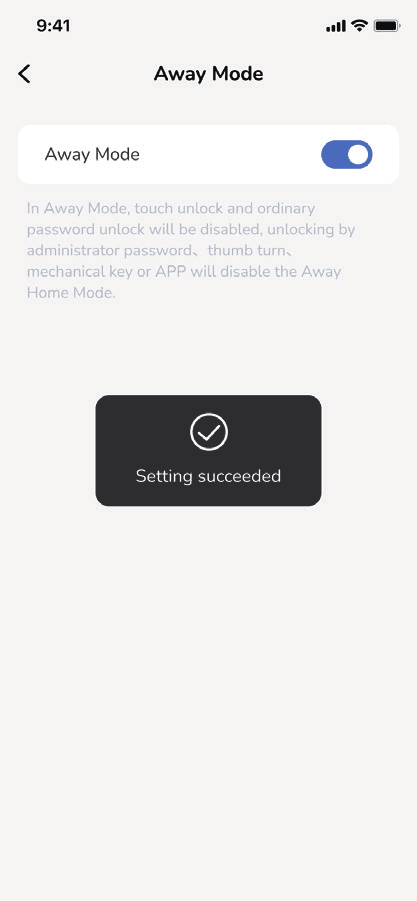
- Dies ist eine Sicherheitsfunktion für den Fall, dass Sie Ihr Zuhause für einen Urlaub oder eine längere Reise verlassen. Wenn Sie den Abwesenheitsmodus aktivieren, sind alle Benutzer-PIN-Codes ungültig, bis der Master-PIN-Code am Tastenfeld eingegeben wird.
- Wird das Schloss über den Drehknauf oder den Schlüssel entriegelt, ertönt 1 Minute lang ein Alarm. Durch Eingabe des Master-PIN-Codes am Tastenfeld können Sie den Alarm und den Abwesenheitsmodus deaktivieren.
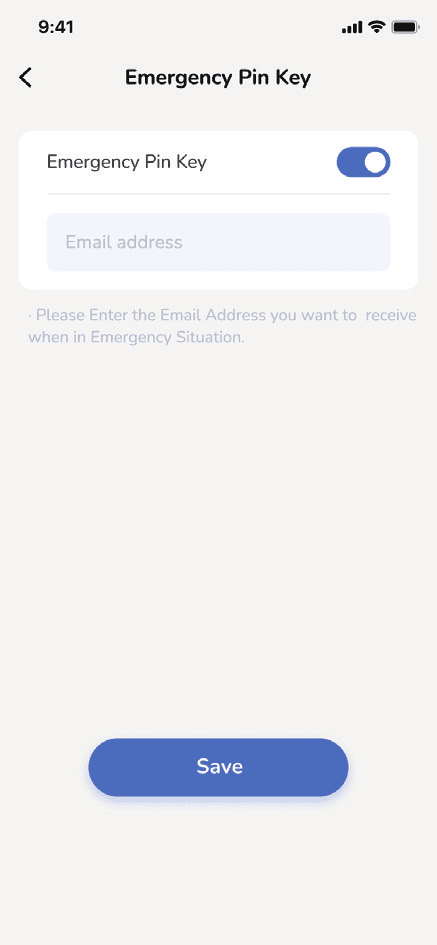
Notfall-PIN-Taste
Geben Sie 911 vor einem Passwort ein und es wird eine Notfallnachricht an die zuvor eingerichtete E-Mail-Adresse gesendet.
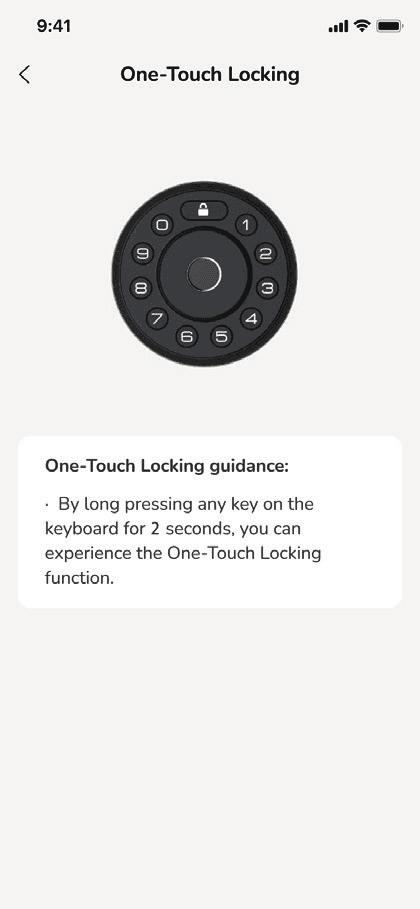
One-Touch-Verriegelung
Halten Sie eine beliebige Taste 2 Sekunden lang gedrückt, um von außen manuell zu verriegeln.
Privatmodus
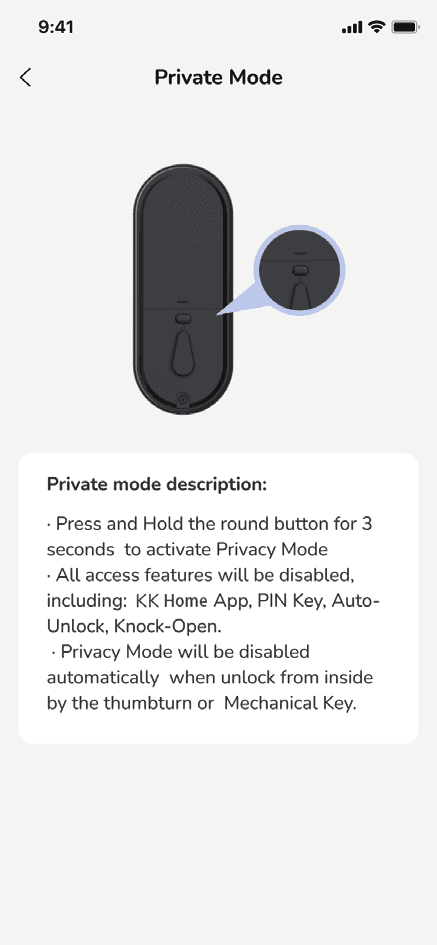
- Halten Sie die Multifunktionstaste am Innenpaneel 3 Sekunden lang gedrückt, um den Privatmodus zu aktivieren. Dadurch werden alle Benutzer-PIN-Codes deaktiviert.
- Der Privatmodus wird automatisch deaktiviert, nachdem das Schloss über den Drehknauf oder den Master-PIN-Code entriegelt wurde.
Zugriff freigeben
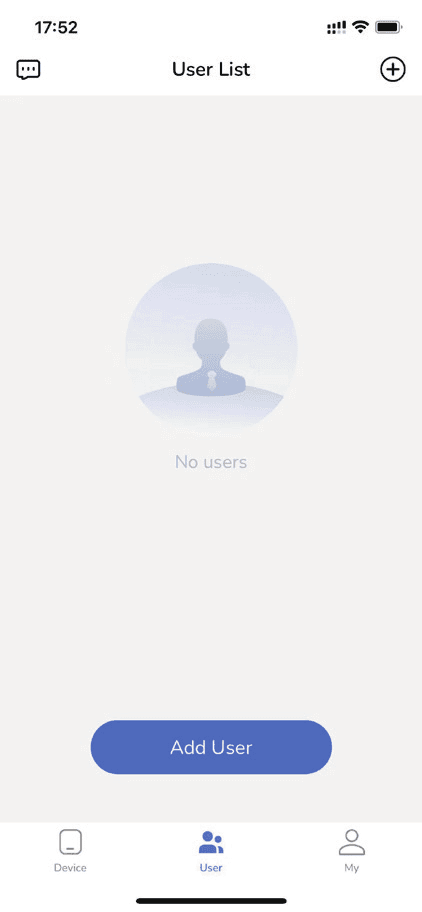
Benutzer hinzufügen
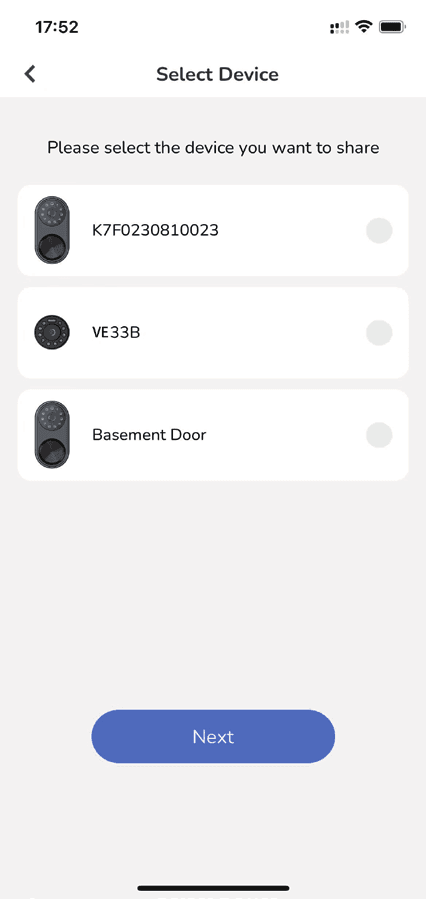
Gerät auswählen
Wählen Sie das Gerät aus, das Sie freigeben möchten.
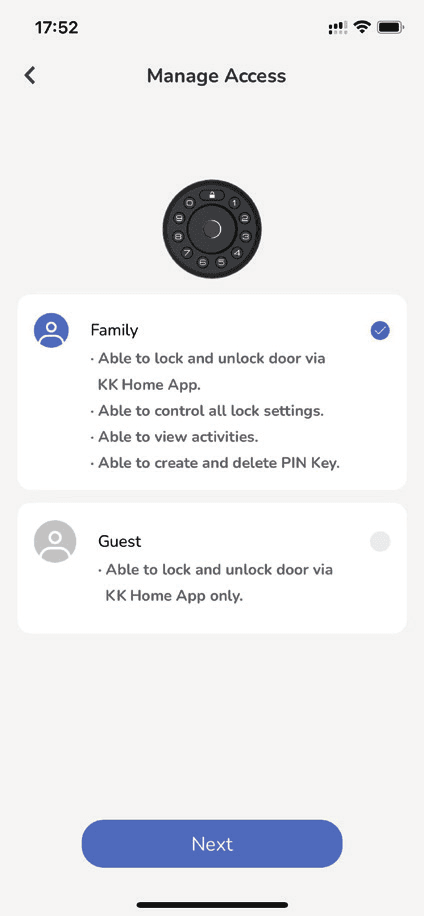
Zugriff verwalten
Wählen Sie die Zugriffsebene für den Benutzer.
- Family — kann die Tür über die KK Home App ver- und entriegeln, alle Schlosseinstellungen steuern, Aktivitäten einsehen sowie PIN-Tasten erstellen und löschen.
- Guest — kann die Tür ausschließlich über die KK Home App ver- und entriegeln.
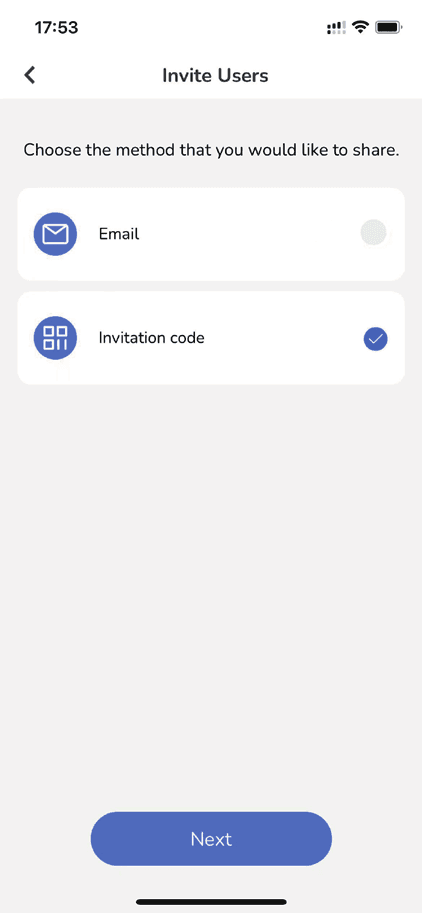
Freigabemethode wählen
Wählen Sie die Methode, über die Sie freigeben möchten: Email oder Invitation code.
Einladung teilen
Scannen Sie den QR-Code, um Zugriff auf die Verwaltung des Schlosses zu erhalten.
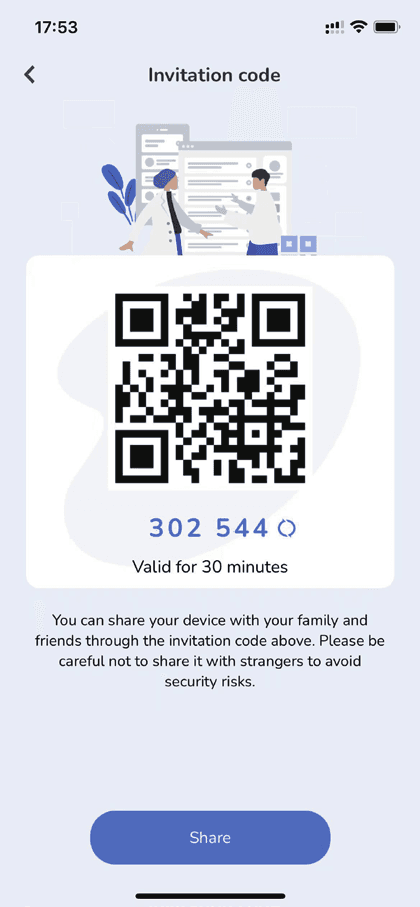
Der Einladungscode ist 30 Minuten lang gültig. Sie können Ihr Gerät über den Einladungscode mit Ihrer Familie und Ihren Freunden teilen. Achten Sie bitte darauf, ihn nicht an Fremde weiterzugeben, um Sicherheitsrisiken zu vermeiden.
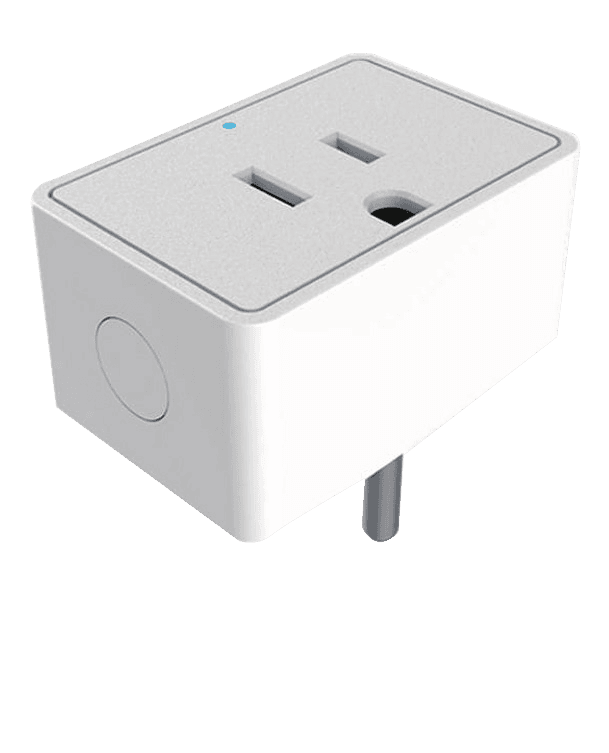
Gateway G1
Verbinden Sie das Veise-Gateway G1 und es unterstützt:
- Aus der Ferne über die App ver-/entriegeln
- Zusammenarbeit mit Google Assistant und Alexa
- Alle Arten von Passwörtern aus der Ferne erstellen, ändern und löschen
- Echtzeit-Nachrichten senden und Echtzeit-Protokolle einsehen
- Status des Smart-Türschlosses einsehen
- Den Akkustand aus der Ferne überprüfen
Integrationen
Unsere Schlösser arbeiten mit der folgenden Software zusammen: