 توثيق KK Home App
دليل تطبيق القفل الذكي
قم بإعداد قفلك الذكي KK Home وإدارته — التسجيل، والاقتران، وكلمات المرور، وبصمات الأصابع، والقفل التلقائي، ووضع المغادرة، والمشاركة، وبوابة G1.
تطبيق KK Home متاح للتنزيل مجانًا. جميع الصور في هذا الدليل هي لأغراض التوضيح فقط. وقد يختلف المنتج الفعلي نتيجةً لتحديثات التطبيق.
كيفية التسجيل
التحقق والإنشاء
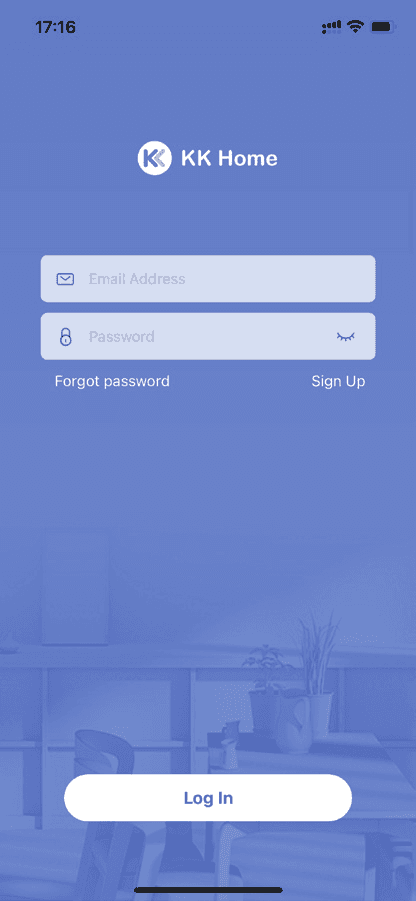
املأ المعلومات المطلوبة ثم اضغط على Get Code. سيُرسَل رمز التحقق إلى صندوق البريد الإلكتروني الذي سجّلت به. أدخل الرمز الذي وصلك، ثم اضغط على Create لإتمام العملية.
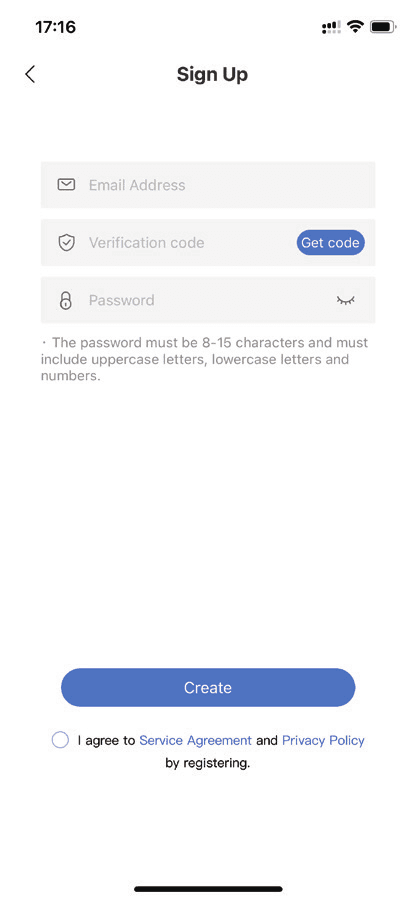
يجب أن تتكوّن كلمة المرور من 8–15 حرفًا، وأن تتضمّن أحرفًا كبيرة وأحرفًا صغيرة وأرقامًا.
اقتران قفلك
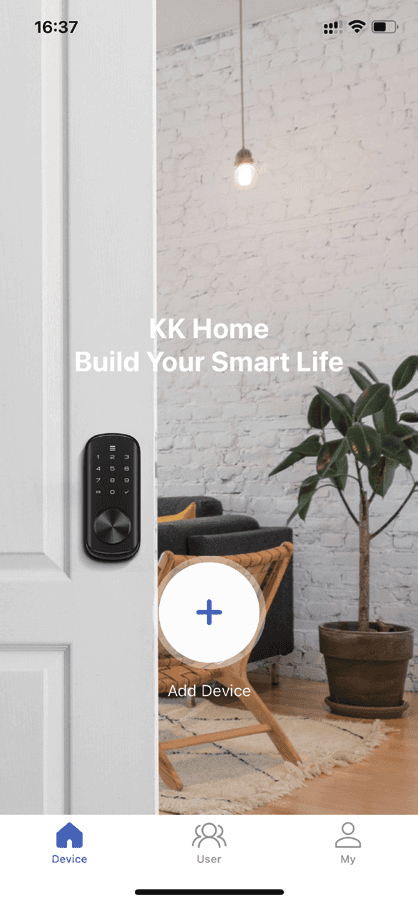
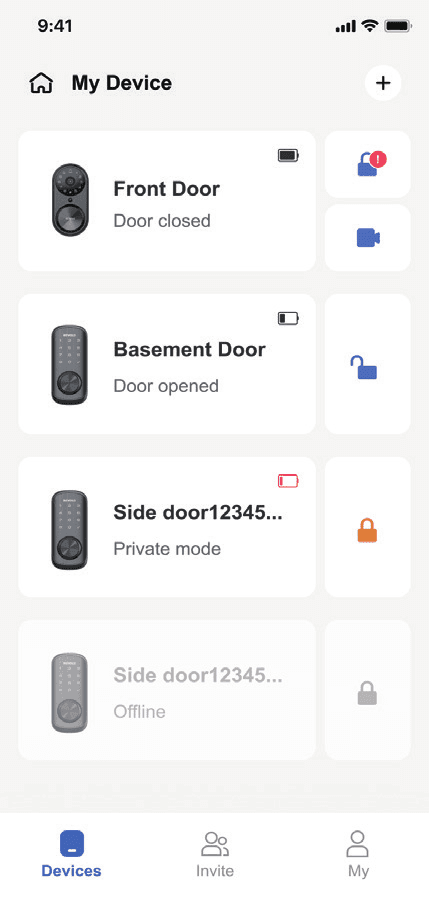
العثور على قفلك
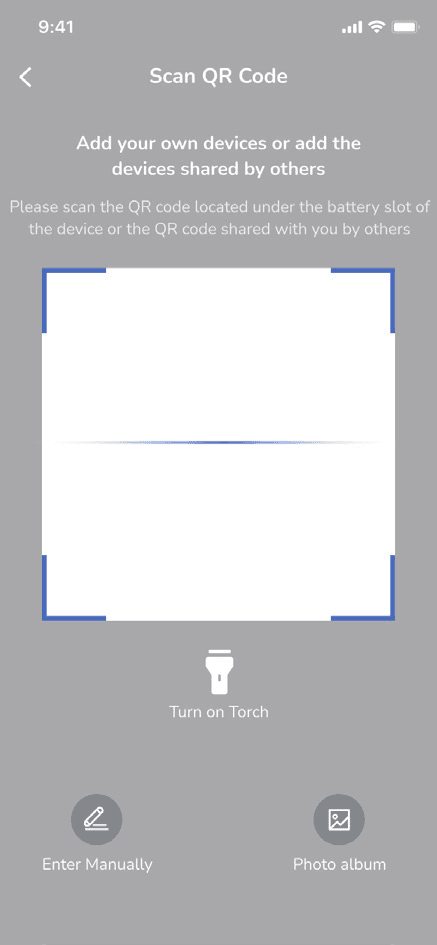
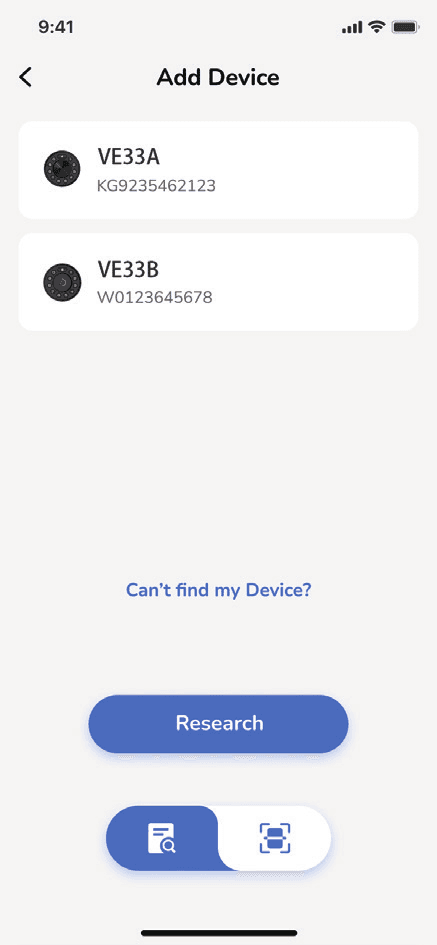
أضف الجهاز عن طريق البحث عن الأجهزة القريبة أو بمسح رمز QR.
- الخيار 1 — ابحث عن الأجهزة تلقائيًا.
- الخيار 2 — امسح رمز QR أو أدخل رقم ESN يدويًا.
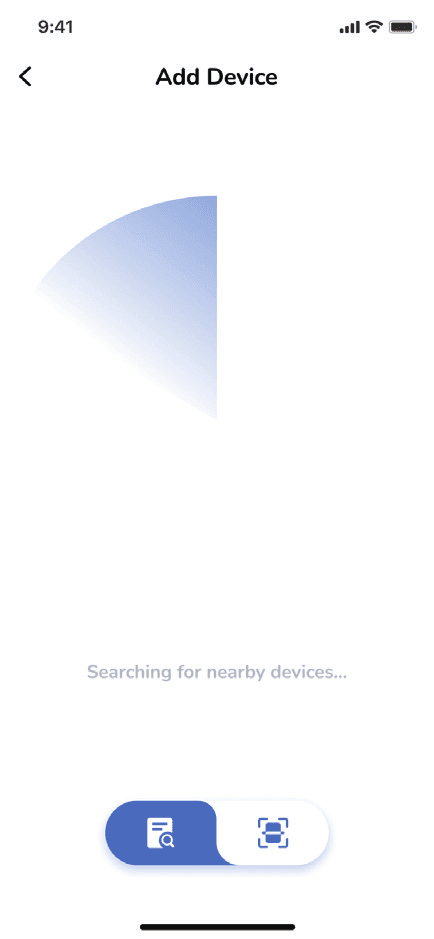
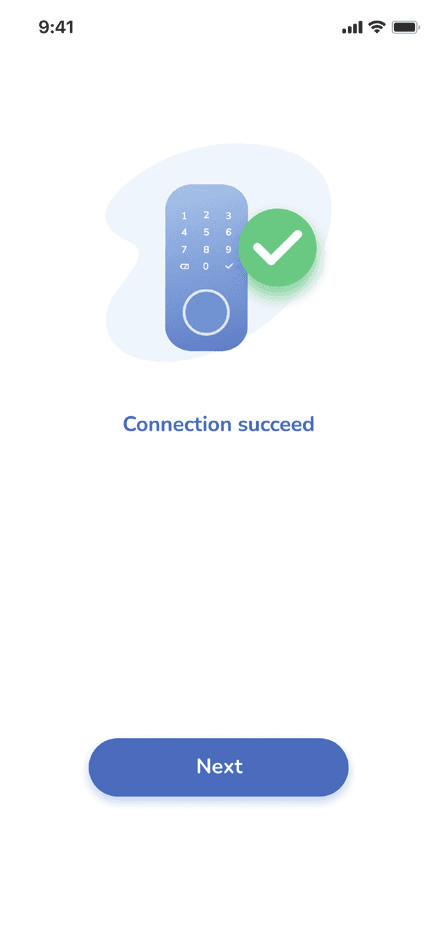
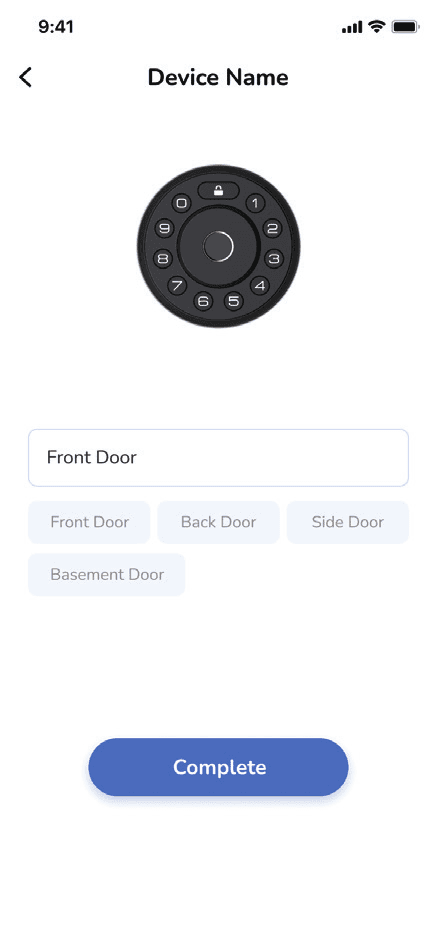
بدء الاقتران
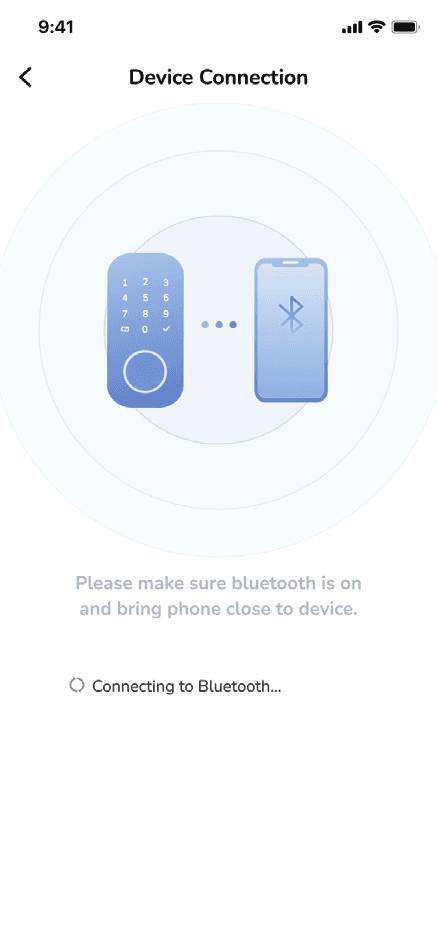
اضغط على جهازك لبدء الاقتران.
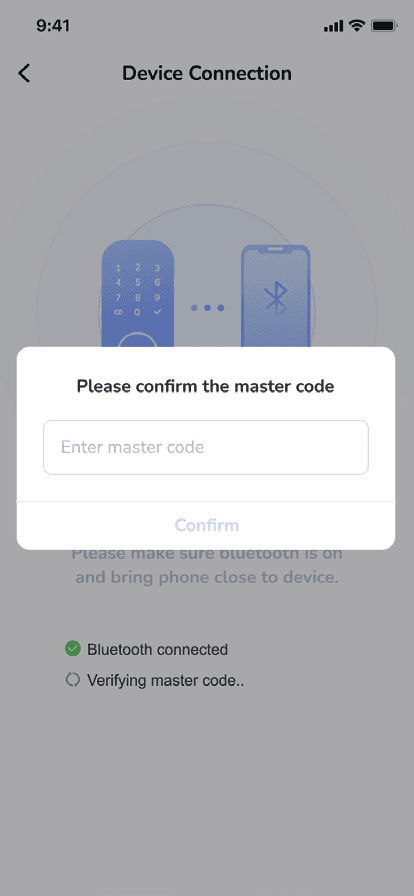
إذا كنت قد غيّرت الرمز الرئيسي الافتراضي على القفل، فيرجى إدخال الرمز الرئيسي الجديد.
نظرة عامة على صفحة القفل
اضغط على الأيقونة لقفل بابك أو فتحه.
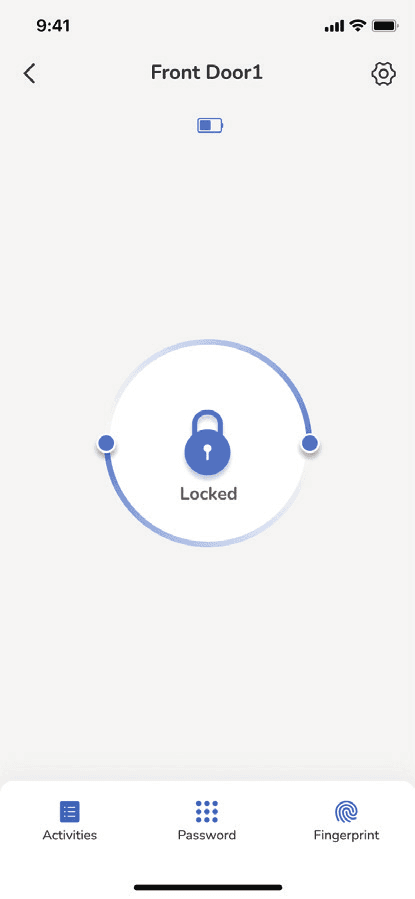
- النشاطات — راجع سجلات الفتح والقفل والتنبيهات.
- كلمة المرور — أنشئ 4 أنواع مختلفة من رموز المرور وراجع قائمة رموز المرور.
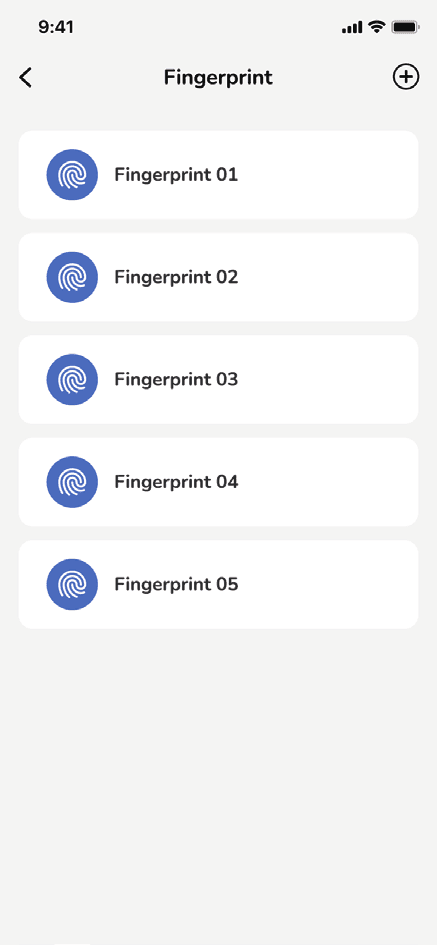
- بصمة الإصبع — قم بإعداد بصمات الأصابع وراجع قائمة البصمات. (لا يحتوي الطراز VE33A على صفحة بصمة الإصبع.)
كلمة المرور
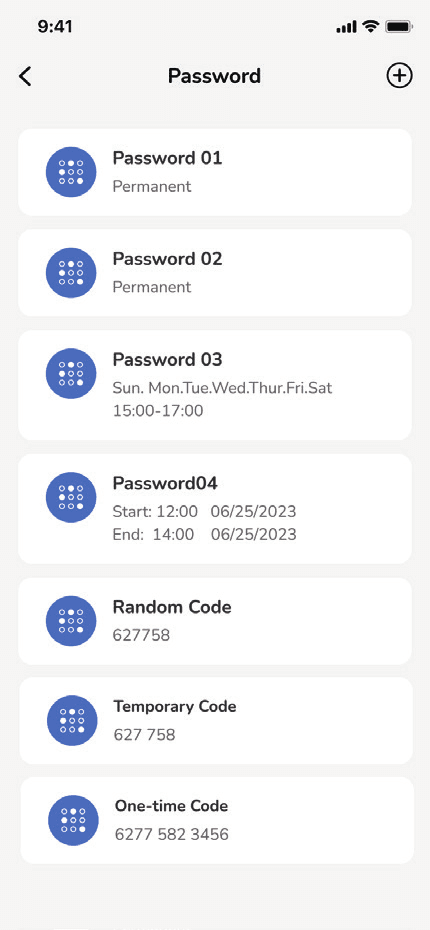
يمكن إعداد وتخزين ما مجموعه 20 كلمة مرور. وهناك 4 أنواع من كلمات المرور:
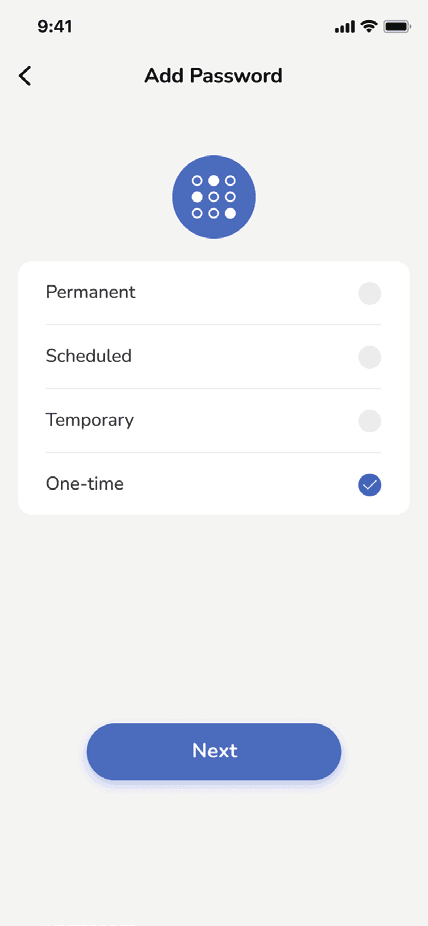
| النوع | التعريف |
|---|---|
| دائمة | تبقى صالحة بشكل دائم |
| مجدولة | تبقى صالحة لساعات محدّدة أسبوعيًا |
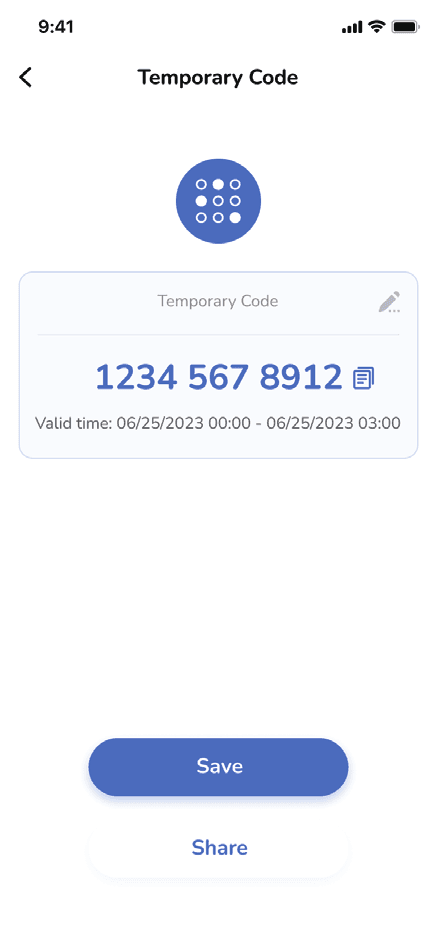
| مؤقتة | تبقى صالحة لساعات محدّدة |
| لمرة واحدة | تُستخدم لمرة واحدة فقط |
تتطلّب كلمات المرور الدائمة والمجدولة اتصال Bluetooth لإنشائها. أما كلمات المرور المؤقتة والتي تُستخدم لمرة واحدة فيمكن إنشاؤها في أي مكان وفي أي وقت.
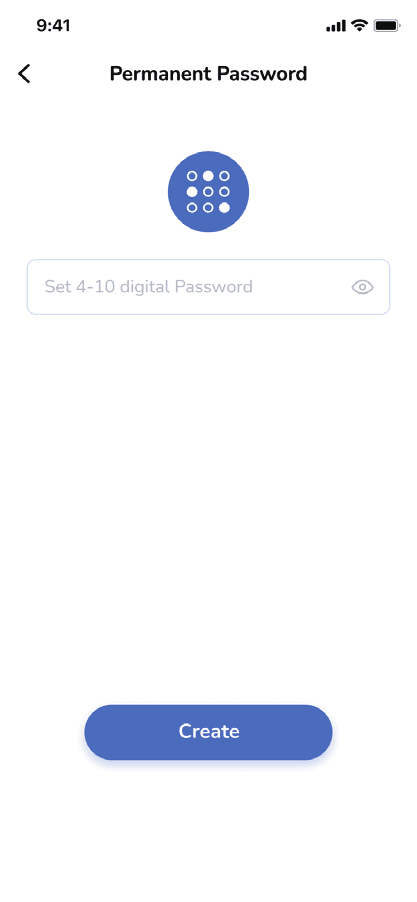
كلمة المرور الدائمة
- أدخل كلمة مرور مكوّنة من 4–10 أرقام.
- اضغط على Create.
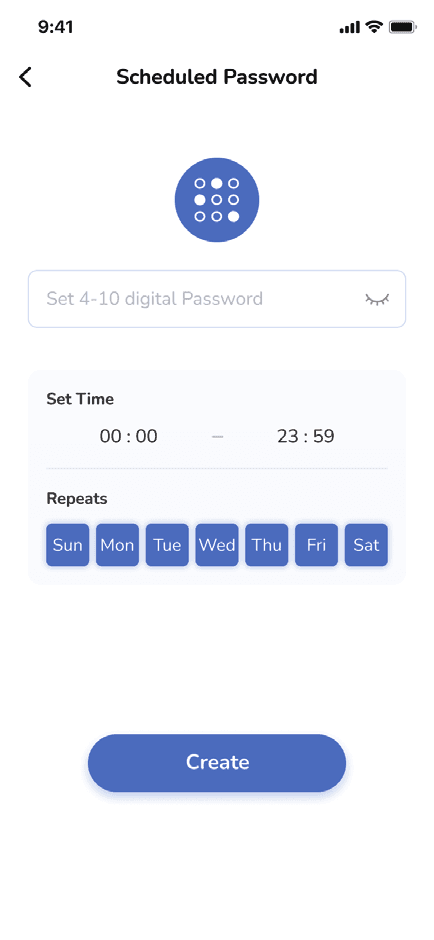
كلمة المرور المجدولة
- أدخل كلمة مرور مكوّنة من 4–10 أرقام.
- حدّد الوقت الصالح وأيام التكرار (اختر يومًا واحدًا أو أكثر).
- اضغط على Create.
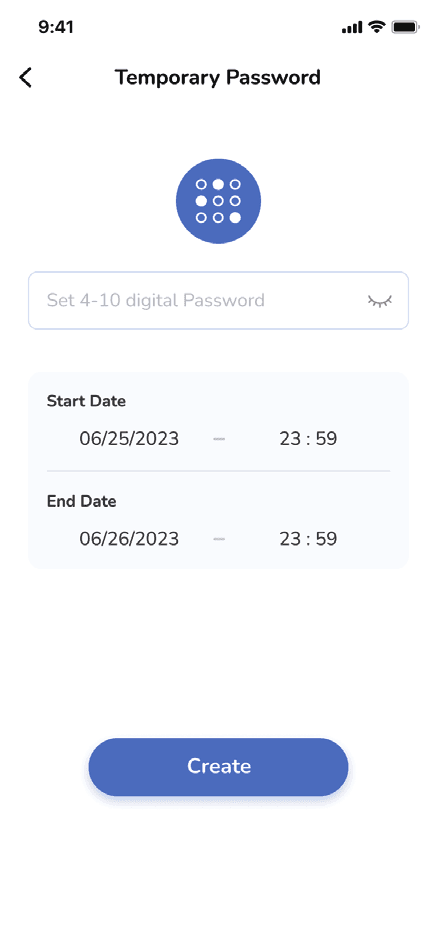
كلمة المرور المؤقتة
- أدخل كلمة مرور مكوّنة من 4–10 أرقام.
- حدّد تاريخ البدء وتاريخ الانتهاء.
- اضغط على Create.
كلمة المرور لمرة واحدة
تُنشَأ كلمة مرور لمرة واحدة مكوّنة من 11 رقمًا تلقائيًا. يمكنك إعداد 10 كلمات مرور لمرة واحدة خلال ساعة واحدة.
بصمة الإصبع
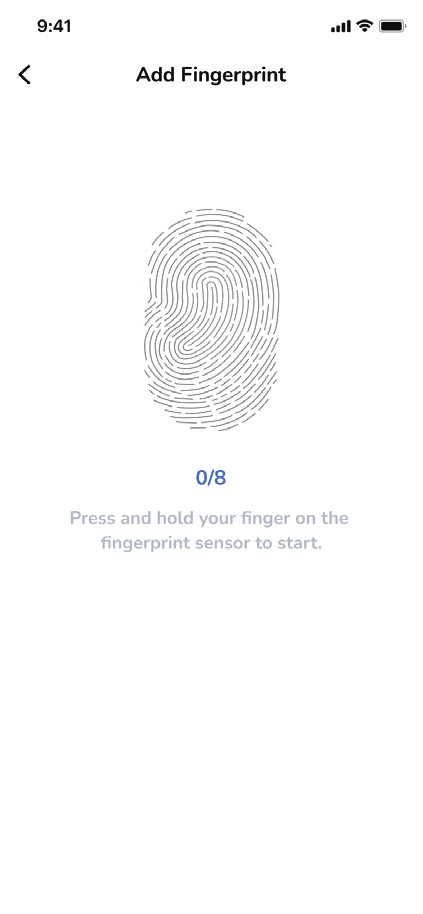
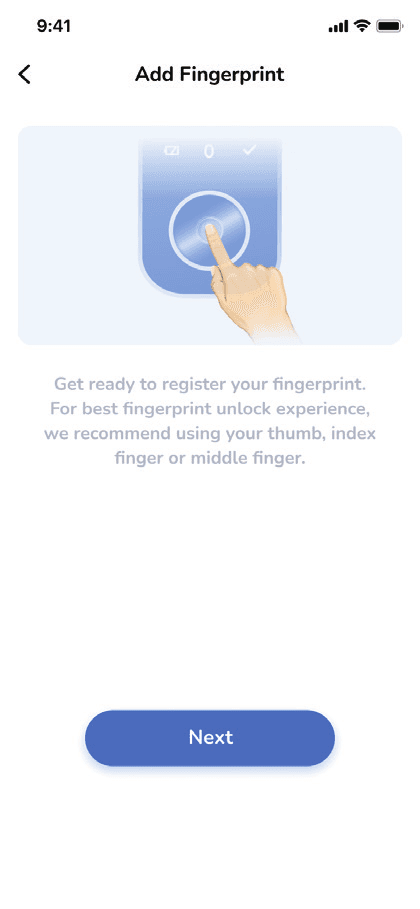
قم بإعداد بصمات الأصابع للفتح السريع وإدارة قائمة البصمات المحفوظة. للحصول على أفضل تجربة فتح، سجّل إبهامك أو سبّابتك أو إصبعك الأوسط، ثم اضغط بإصبعك مع الاستمرار على المستشعر للبدء.
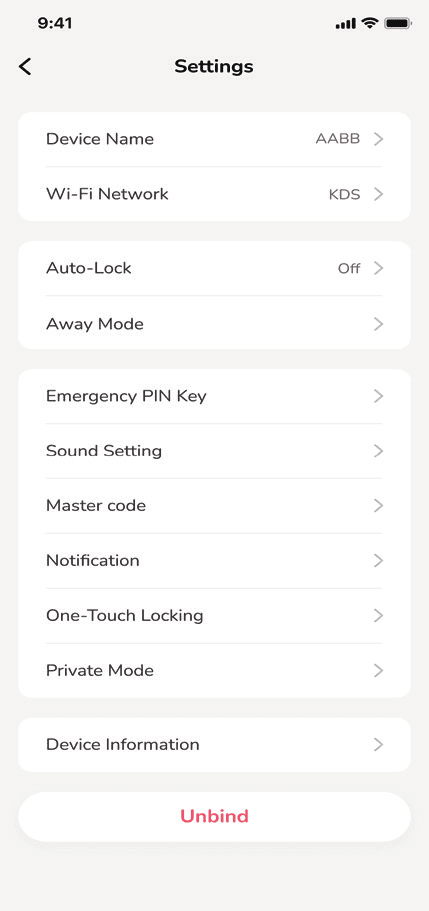
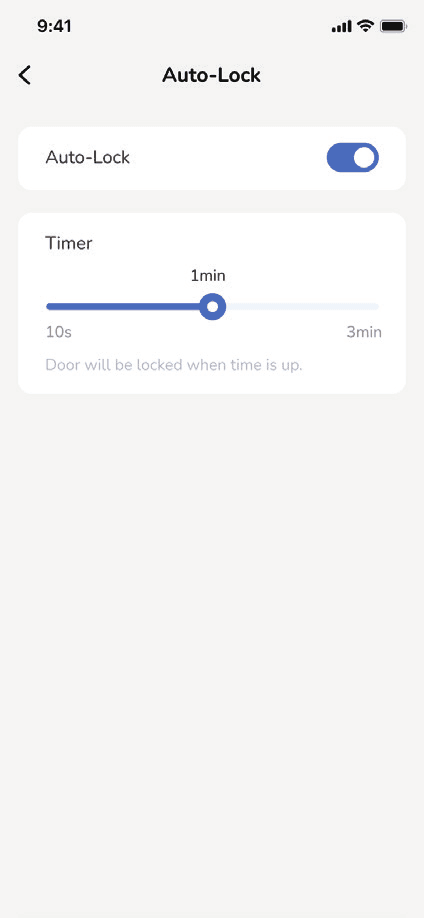
القفل التلقائي
فعّل القفل التلقائي وسيقوم القفل بإغلاق الباب تلقائيًا خلال 30 seconds. ويمكن تغيير مدة القفل التلقائي من Auto-Lock.
وضع المغادرة
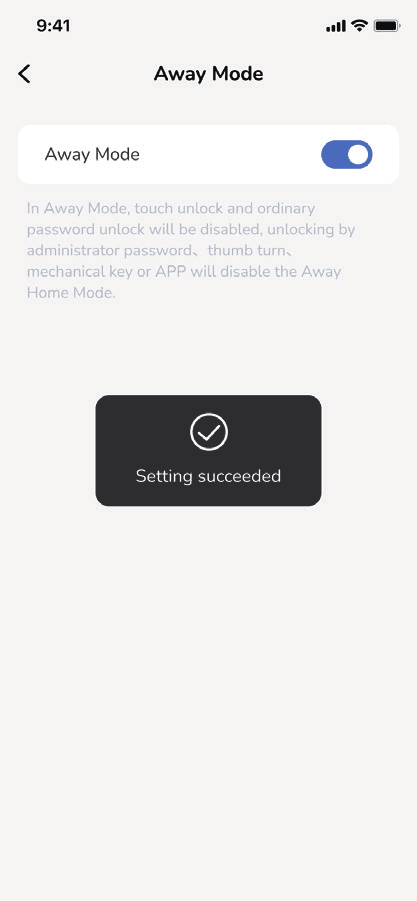
- هذه ميزة أمان مخصّصة لأوقات مغادرتك المنزل في عطلة أو رحلة طويلة. عند تفعيل وضع المغادرة، تصبح جميع رموز PIN الخاصة بالمستخدمين غير صالحة إلى أن يُدخَل رمز PIN الرئيسي على لوحة المفاتيح.
- عند فتح القفل باستخدام المقبض الدوّار أو المفتاح، سيُطلَق إنذار لمدة 1 minute. وبإدخال رمز PIN الرئيسي على لوحة المفاتيح، يمكنك إيقاف الإنذار ووضع المغادرة.
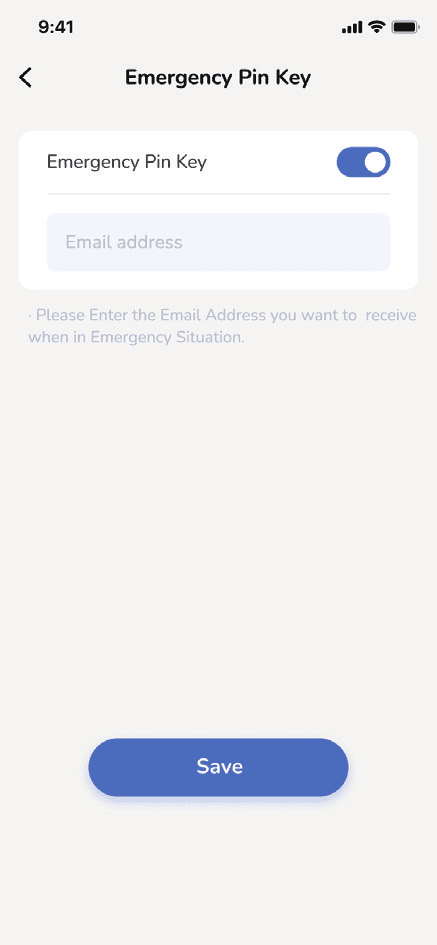
مفتاح PIN للطوارئ
أدخل 911 قبل كلمة المرور، وسيُرسَل بذلك رسالة استغاثة إلى معرّف البريد الإلكتروني الذي أعددته مسبقًا.
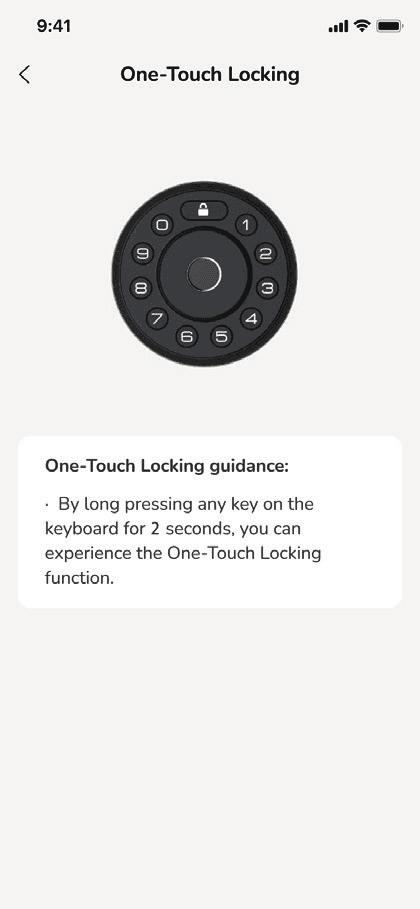
القفل بلمسة واحدة
اضغط مع الاستمرار على أي زر لمدة ثانيتين للقفل يدويًا من الخارج.
الوضع الخاص
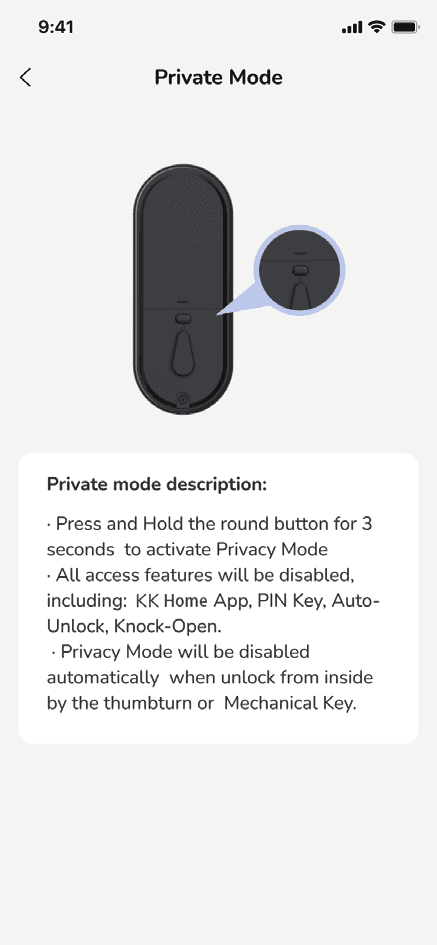
- اضغط مع الاستمرار على الزر متعدّد الوظائف الموجود على اللوحة الداخلية لمدة 3 ثوانٍ لتفعيل الوضع الخاص. سيؤدي ذلك إلى تعطيل جميع رموز PIN الخاصة بالمستخدمين.
- يُعطَّل الوضع الخاص تلقائيًا بعد فتح القفل باستخدام المقبض الدوّار أو رمز PIN الرئيسي.
مشاركة الوصول
إضافة مستخدم
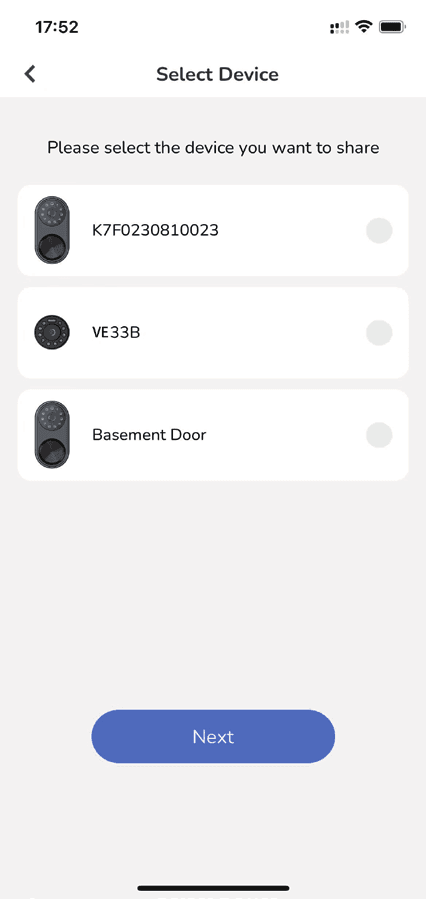
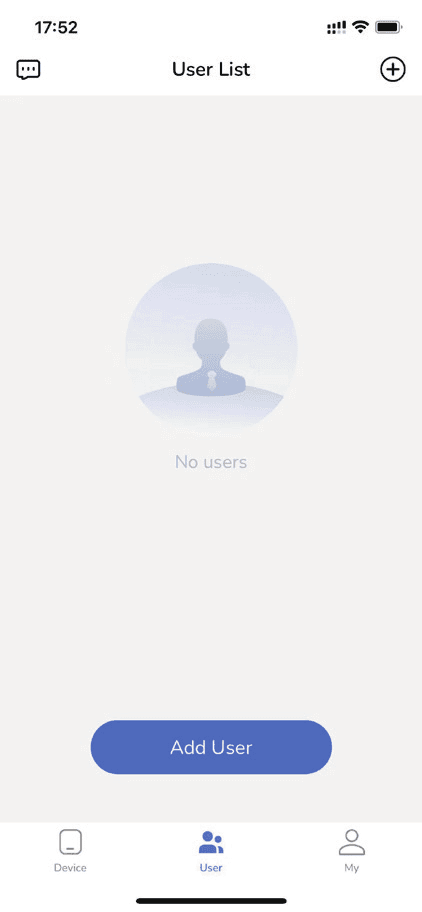
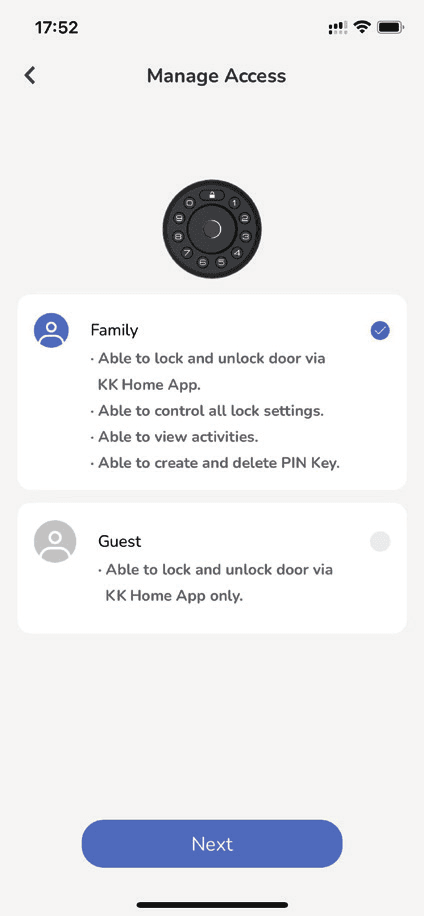
إدارة الوصول
اختر مستوى الوصول الخاص بالمستخدم.
- العائلة — يمكنه قفل الباب وفتحه عبر تطبيق KK Home، والتحكّم في جميع إعدادات القفل، وعرض النشاطات، وإنشاء مفاتيح PIN وحذفها.
- الضيف — يمكنه قفل الباب وفتحه عبر تطبيق KK Home فقط.
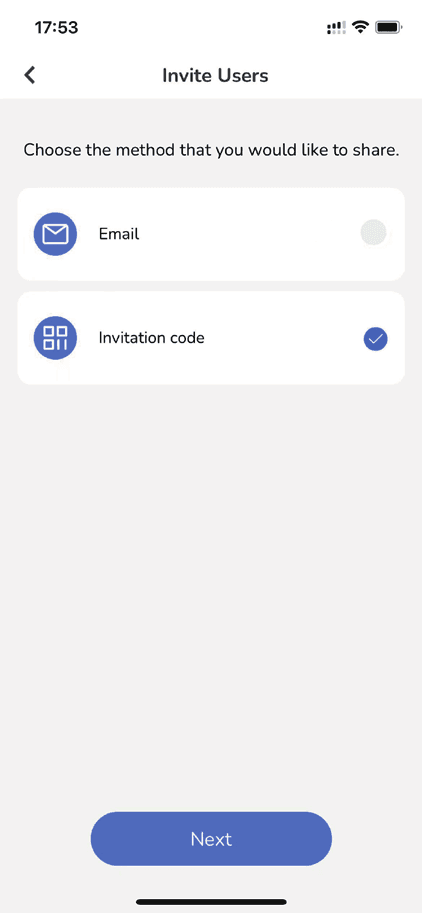
اختيار طريقة المشاركة
اختر الطريقة التي ترغب في المشاركة بها: Email أو Invitation code.
مشاركة الدعوة
امسح رمز QR للحصول على صلاحية إدارة القفل.
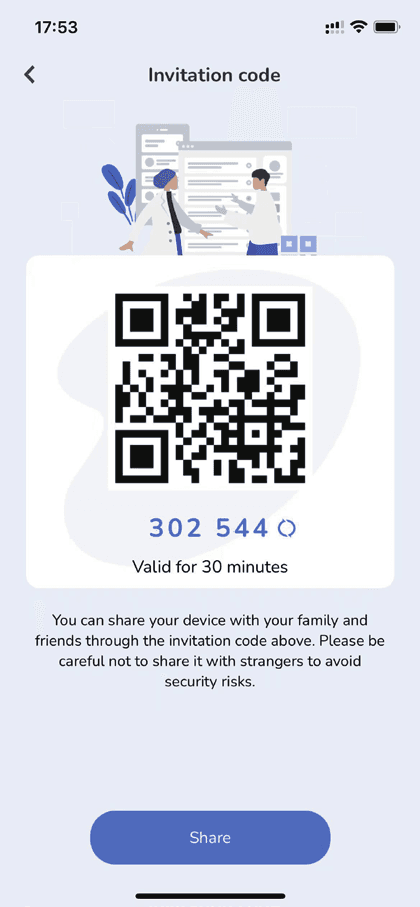
رمز الدعوة صالح لمدة 30 minutes. يمكنك مشاركة جهازك مع عائلتك وأصدقائك من خلال رمز الدعوة. يُرجى الحرص على عدم مشاركته مع الغرباء لتجنّب المخاطر الأمنية.
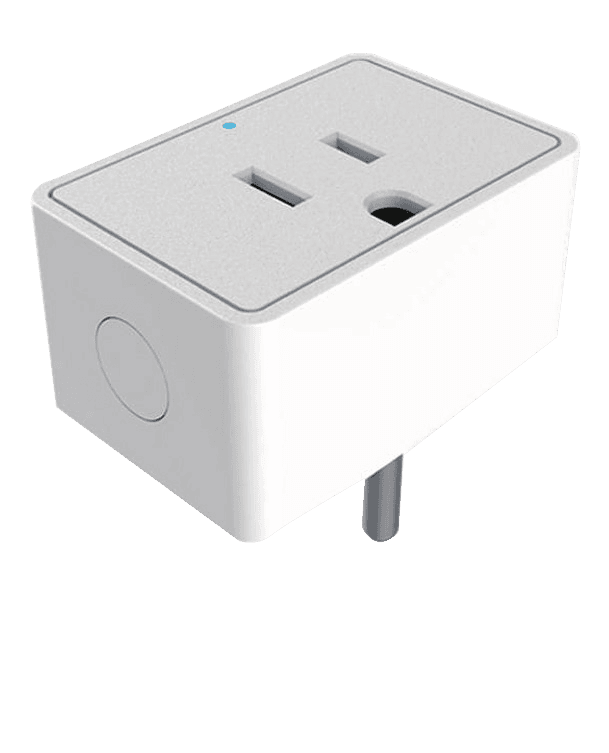
بوابة G1
اتّصل ببوابة Veise المسمّاة G1 وستوفّر لك ما يلي:
- الفتح/القفل عن بُعد عبر التطبيق
- التوافق مع Google Assistant و Alexa
- إنشاء جميع أنواع كلمات المرور وتعديلها وحذفها عن بُعد
- إرسال الرسائل الفورية وعرض السجلات اللحظية
- عرض حالة القفل الذكي
- التحقّق من مستوى البطارية عن بُعد
عمليات التكامل
تعمل أقفالنا مع البرامج التالية: